

DuckDuckGo search is een betrouwbare zoekmachine met verschillende nadelen

DuckDuckGo is GEEN virus! We willen dit duidelijk stellen om u geen verkeerde indruk te geven over de software die gemiddeld 15,5 miljoen bezoekers per maand ontvangt. Met in het achterhoofd de populariteit ervan, zou het kunnen zijn dat u Duck Duck Go ooit bent tegengekomen, vooral als u op zoek was naar een nieuwe hulpmiddel om te zoeken op het internet die uw online activiteiten niet bespioneert.
Zoals we allemaal weten, is privacy een zeer zeldzame functie die wordt gevonden in zoekmachines en er is een algemene overtuiging dat deze zoekmachine kan worden gebruikt om tracking te vermijden. Houd er echter rekening mee dat DuckDuckGo actieve promotiestrategieën hanteert. Het is dus mogelijk dat de zoekmachine in uw browser wordt weergegeven zonder uw expliciete toestemming.
Dergelijke tendensen van softwaredistributie zijn niet nieuw en worden als legitiem beschouwd. Ze zijn echter actief gebruikt door zowel betrouwbare ontwikkelaars als louche providers. Als u DuckDuckGo zojuist op uw Mac, iPhone, Android of computer hebt gevonden, bent u de enige persoon die verantwoordelijk is voor het in het systeem laten van deze zoekmachine. Waarom is dat zo, vraagt u zich af ?
Dat komt omdat u degene bent die de installatie van gebundelde programma's toestaat door belangrijke installatiestappen van de freeware over te slaan. Als u wilt weten welke stappen u moet uitvoeren om de DuckDuckGo-zoekmachine te vermijden, raadpleegt u de volgende paragrafen.
Bovendien merkt u meteen nadat u de officiële website van de software hebt geopend, hoeveel stress deze webpagina op uw surfgewoonten uitoefent. Dit kan uw browsersessies verstoren omdat het de neiging heeft om zijn gebruikers af en toe naar andere domeinen te leiden.
Dit fenomeen kan vervelend zijn, omdat het probeert gesponsorde websites te promoten en het bezoekersverkeer te vergroten. Als u niet te maken wilt krijgen met deze omleidingen, raden we u aan de DuckDuckGo-zoekmachine te verwijderen. Installeer FortectIntego om u te helpen en daardoor veel tijd te besparen.
De nieuwste versies van deze zoekfunctie zijn compatibel met Android en iOS. Als u met een van deze versies op uw smartphone of tablet te maken hebt, moet u deze zonder aarzeling verwijderen. Afgezien van de eerder genoemde neiging tot omleiding, kan de kaper gerelateerde plug-ins toevoegen aan uw browser. Als u dat niet goed vindt, zou het verwijderen van DuckDuckGo uw hoogste prioriteit moeten zijn.

Meteen nadat u het privacybeleid of de licentieovereenkomst voor de eindgebruiker van deze zoekfunctie hebt geopend, kunt u zien dat privacy de belangrijkste zorg van zijn ontwikkelaars is. Ze beweren dat ze geen persoonlijke gegevens van hun gebruikers verzamelen en deze niet delen met derden. Desondanks, als u verder leest, ziet u mogelijk de volgende bepalingen die elkaar tegenspreken:
“When you search at DuckDuckGo, we don't know who you are and there is no way to tie your searches together.
We also save searches, but again, not in a personally identifiable way (…) Similarly, we may add an affiliate code to some eCommerce sites (e.g. Amazon & eBay) that results in small commissions being paid back to DuckDuckGo when you make purchases at those sites.”
Kortom, elke website verzamelt meer of minder technische informatie over de gebruikers. Ze doen dit niet alleen voor marketingdoeleinden, maar ook voor het handhaven van de beveiliging van hun websites. Tijdens het gebruik van deze zoekmachine kunt u van tijd tot tijd DuckDuckGo-omleidingen tegenkomen. Het betekent dat de webpagina u naar de domeinen van zijn partners kan omleiden.
Op dezelfde manier kunnen deze derden verschillende volgtechnologieën gebruiken om de informatie te verzamelen die uw persoonlijke browservoorkeuren definieert. Nadat ze dergelijke gegevens hebben verkregen, kunnen de online advertentiebedrijven uw browser mogelijk blokkeren met frustrerende gepersonaliseerde commerciële aanbiedingen.
Redenen voor het krijgen van ongewenste zoekservices
Meestal infiltreren mogelijk ongewenste programma's computers door zich te verstoppen tussen de freeware. Gebruikers dragen ook zelf bij aan dergelijke verspreidingsverschijnselen, omdat ze te snel door de installatiewizard gaan zonder zelfs te beseffen dat “bonusprogramma's” ook langs legitieme toepassingen komen.
Om in de toekomst te ontkomen aan de kaping door DuckDuckGo, wijzigt u de gebruikelijke volgorde van de installatieorder:
- Voer de software-installatiewizard uit en selecteer de modus “Geavanceerd”.
- Dan zou u verscheidene controlevakjes moeten zien die vragen dat u ermee instemt om extra add-ons te downloaden. Schakel ze allemaal uit.
Als u ze per ongeluk hebt ingeschakeld en ze uiteindelijk zijn geïnstalleerd, kunt u erop vertrouwen dat de PUP gemakkelijk kan worden verwijderd.
Gemakkelijke manier om DuckDuckGo te verwijderen
Als u de DuckDuckGo-verwijdering op uw computer wilt uitvoeren, voert u de handmatige verwijderingsstappen die hieronder worden weergegeven uit. U moet deze zoekmachine verwijderen en ook uw browsers resetten om er vanaf te komen.
Zodra u deze procedure hebt voltooid, moet u ook denken aan een volledige systeemscan met anti-spyware-software om ervoor te zorgen dat uw computer volkomen veilig is en vrij van ernstige computerplagen. Daarvoor moet u een van de onderstaande beveiligingsprogramma's gebruiken, deze bijwerken naar de nieuwste versie en een volledige systeemscan uitvoeren.
Meestal duurt het slechts een paar minuten om het DuckDuckGo-virus op de juiste manier van het apparaat te verwijderen. Vergeet ten slotte niet dat persoonlijke voorzichtigheid de kans op een cyberdreiging aanzienlijk verkleint.
V&A:
Vraag. De DuckDuckGo-website heeft mijn startpagina vervangen. Hoewel het er echt cool uitziet, zorgt het ervoor dat mijn computer langzamer is en vervelende advertenties weergeeft. Ik heb besloten dat ik deze zoekmachine niet nodig heb en ook niet wil gebruiken … Kunt u me vertellen wat ik moet doen?
Antwoord. Als DuckDuckGo is verschenen op uw computer als uw standaard startpagina en ook als een primaire zoekmachine, was u mogelijk niet oplettend bij het installeren van een andere app op uw computer. Het is echter GEEN virus, dus u kunt het gebruiken voor uw zoekopdrachten. Als de eerder gebruikte zoekmachine er beter uitziet, raden we u aan de DuckDuckGo-zoekopdracht op uw pc te verwijderen. U vindt de verwijder-richtlijnen hieronder.
Verwijderen van Windows
Om [title] van Windows 10/8 machines te verwijderen, dient u onderstaande stappen te volgen:
- Typ Configuratiescherm in het zoekvak van Windows en druk op Enter of klik op het zoekresultaat.
- Selecteer onder Programma's een programma verwijderen.
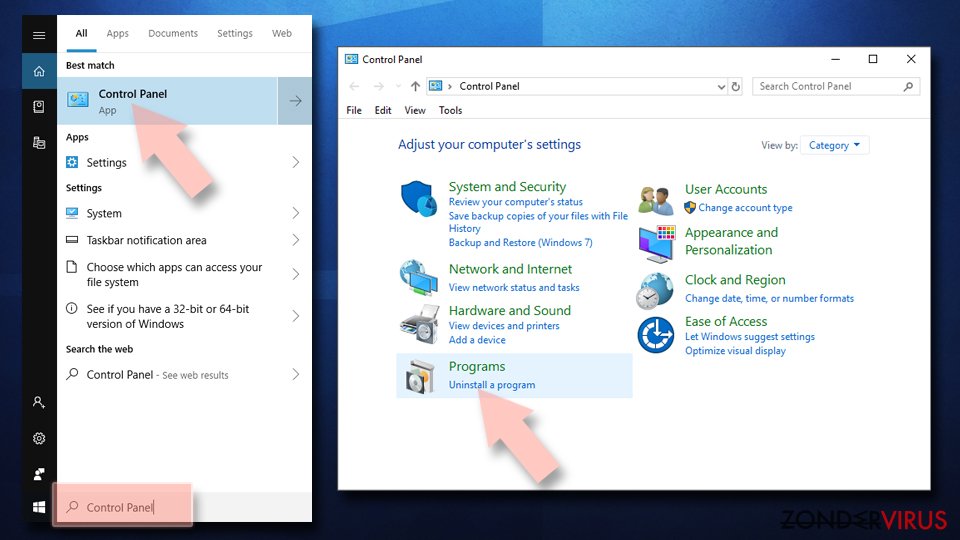
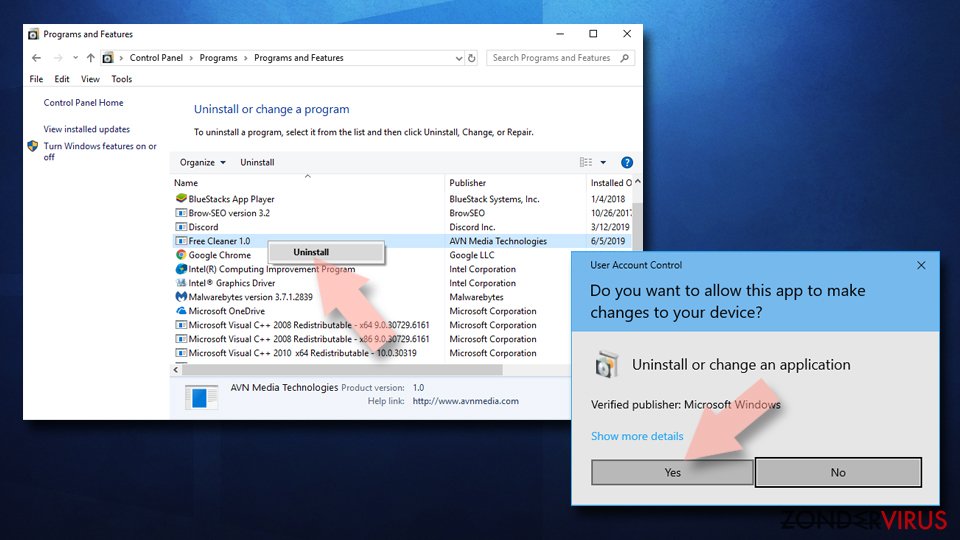
- Zoek in de lijst naar vermeldingen die gerelateerd zijn aan [title] (of een ander recent geïnstalleerd verdacht programma).
- Klik met de rechtermuisknop op de toepassing en selecteer Verwijderen.
- Als Gebruikersaccountcontrole verschijnt, klikt u op Ja.
- Wacht tot verwijderingsproces is voltooid en klik op OK.


Als je een Windows 7/XP-gebruiker bent, ga je verder met de volgende instructies:
- Klik op Windows Start > Configuratiescherm in het rechterdeelvenster (als je Windows XP-gebruiker bent, klik je op Programma's toevoegen/verwijderen).
- Selecteer in het Configuratiescherm Programma's > Een programma verwijderen.
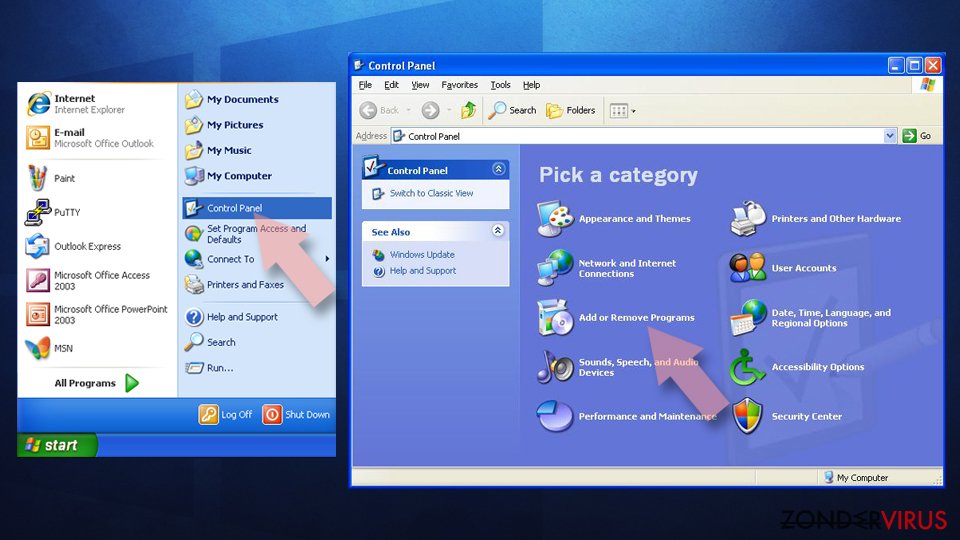
- Kies de ongewenste toepassing door er eenmaal op te klikken.
- Klik bovenaan op Verwijderen/Wijzigen.
- Kies Ja in het bevestigingsbericht.
- Klik op OK zodra het verwijderingsproces is voltooid.

Uninstall from Mac
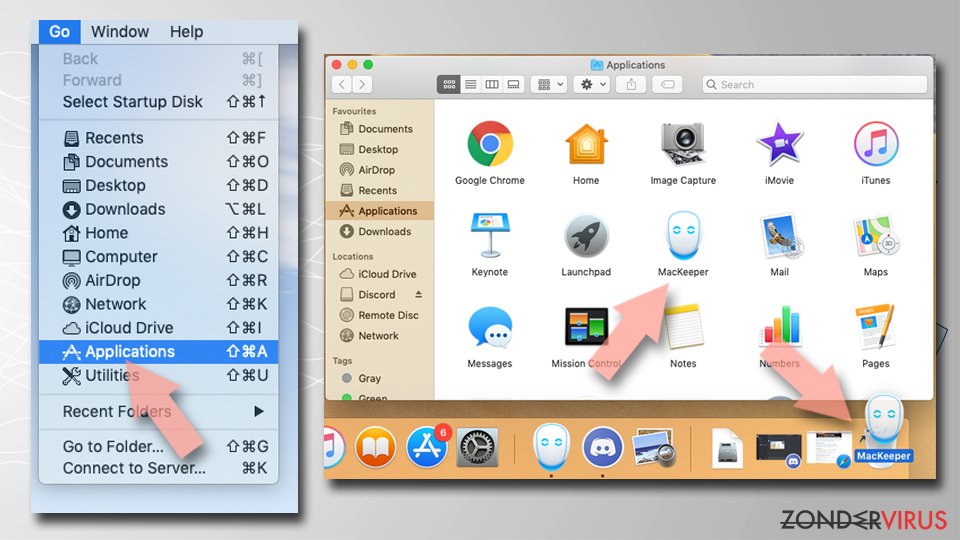
Verwijder items uit de map Toepassingen:
- Selecteer in de menubalk Ga > Toepassingen.
- Zoek in de map Toepassingen naar alle gerelateerde items.
- Klik op de app en sleep deze naar de Prullenbak (of klik met de rechtermuisknop en kies Verplaats naar prullenbak)

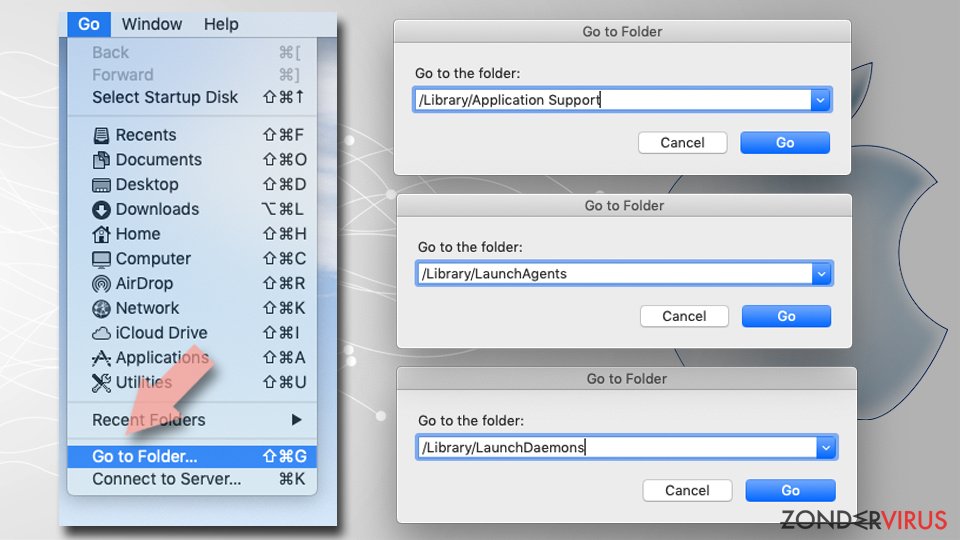
Om een ongewenste app volledig te verwijderen, moet je naar de mappen Applicatie-ondersteuning, LaunchAgents en LaunchDaemons gaan en de relevante bestanden verwijderen:
- Selecteer Ga > Ga naar map.
- Voer /Bibliotheek/Applicatie-ondersteuning in en klik op Go of druk op Enter.
- Zoek in de map Applicatie-ondersteuning naar dubieuze items en verwijder deze.
- Ga nu op dezelfde manier naar de mappen /Bibliotheek/LaunchAgents en /Library/LaunchDaemons en verwijder alle gerelateerde .plist-bestanden.

MS Edge/Chromium Edge resetten
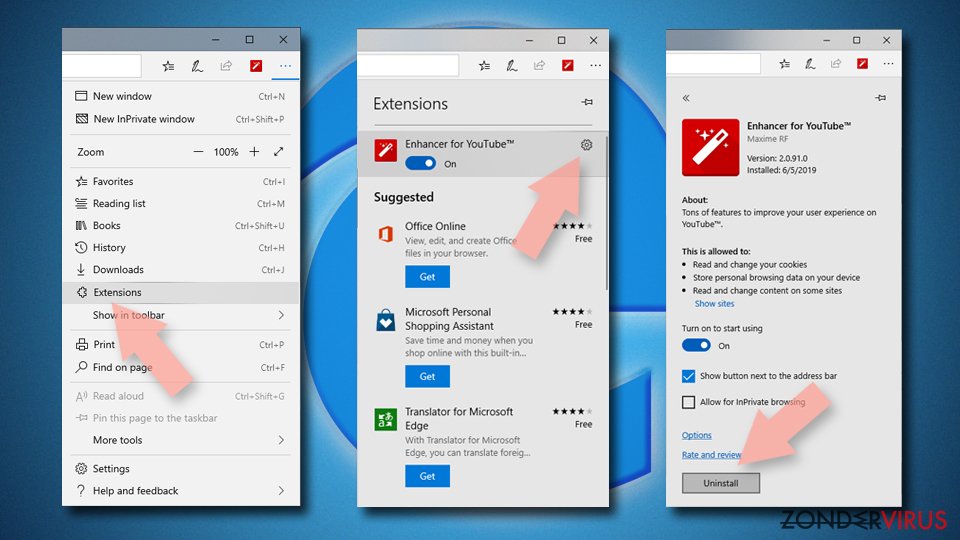
Verwijder ongewenste extensies van MS Edge:
- Selecteer Menu (drie horizontale puntjes rechtsboven in het browservenster) en kies Extensies.
- Kies uit de lijst de extensie en klik op het pictogram Versnelling.
- Klik onderaan op Verwijderen.

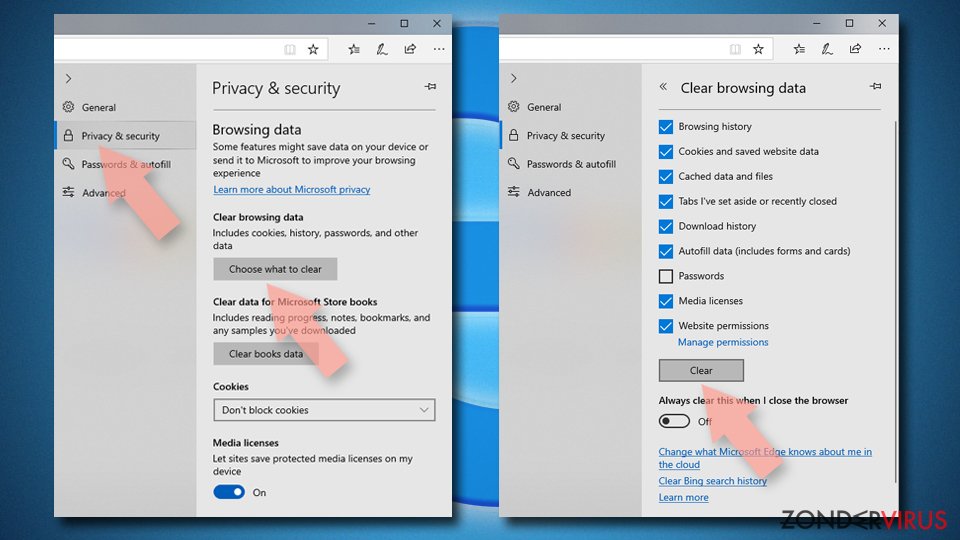
Wis cookies en andere browsergegevens:
- Klik op het Menu (drie horizontale puntjes rechtsboven in het browservenster) en selecteer Privacy & beveiliging.
- Kies onder Browsegegevens wissen de optie Kies wat u wilt wissen.
- Selecteer alles (behalve wachtwoorden, hoewel je misschien ook Medialicenties wilt toevoegen, indien van toepassing) en klik op Wissen.

Herstel nieuw tabblad en startpagina instellingen:
- Klik op het menupictogram en kies Instellingen.
- Zoek dan het onderdeel Bij opstarten.
- Klik op Uitschakelen als je een verdacht domein hebt gevonden.
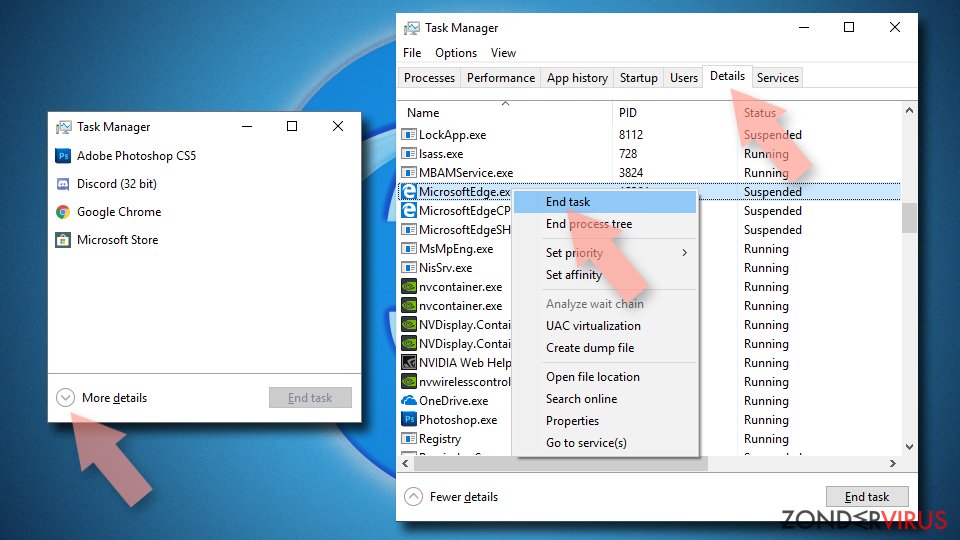
Reset MS Edge als de bovenstaande stappen niet hebben gewerkt:
- Klik op Ctrl + Shift + Esc om Taakbeheer te openen.
- Klik op de pijl Meer details onderin het venster.
- Selecteer het tabblad Details.
- Scroll nu naar beneden en zoek elke vermelding met de naam Microsoft Edge erin. Klik met de rechtermuisknop op elk van hen en selecteer Taak beëindigen om te voorkomen dat MS Edge wordt uitgevoerd.

Indien deze oplossing je niet heeft kunnen helpen, dien je een geavanceerde Edge reset methode te gebruiken. Onthoud dat je een back-up van je gegevens moet maken voordat je verder gaat.
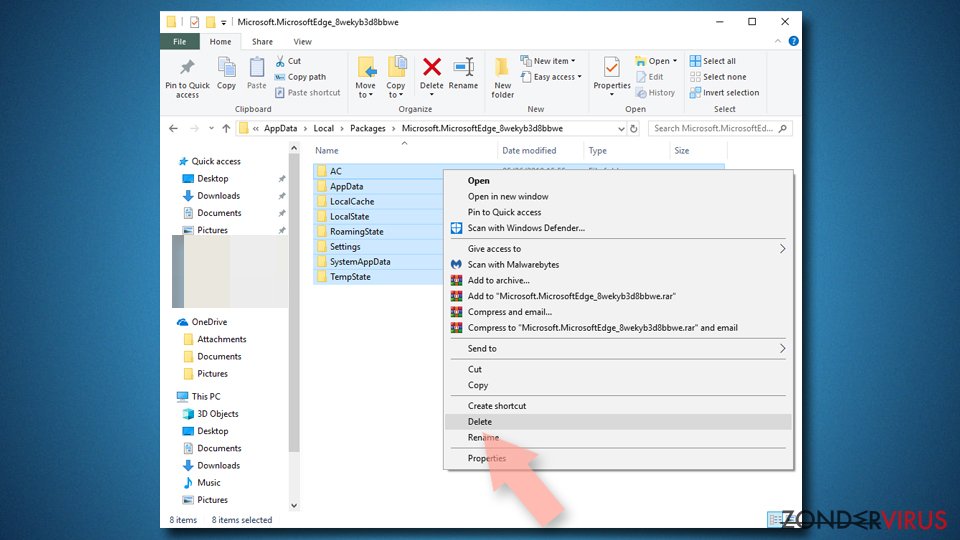
- Zoek naar het volgende op je computer: C:\\Users\\%username%\\AppData\\Local\\Packages\\Microsoft.MicrosoftEdge_8wekyb3d8bbwe.
- Klik op Ctrl + A op je toetsenboard om alle folders te selecteren.
- Klik er met de rechtermuisknop op en kies Verwijderen
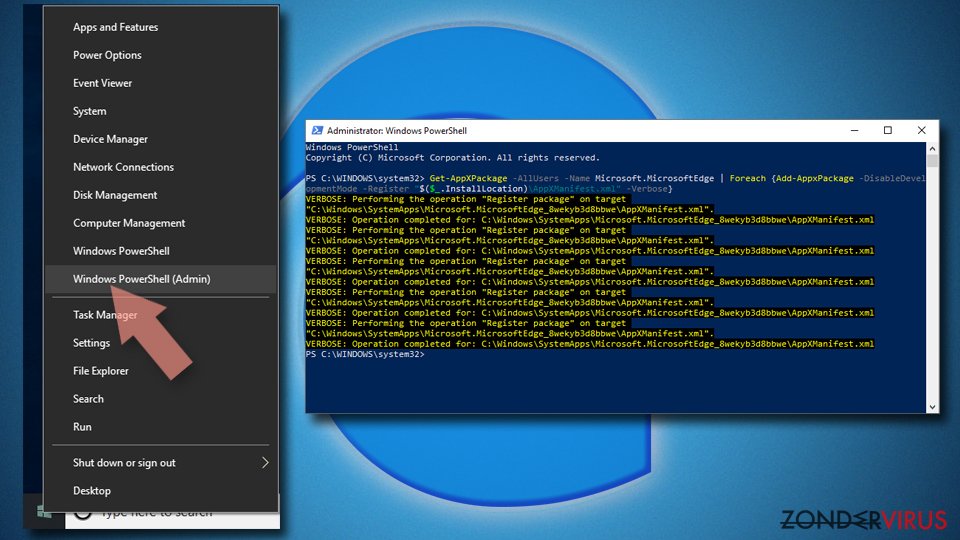
- Klik nu met de rechtermuisknop op de knop Start en kies Windows PowerShell (Admin).
- Wanneer het nieuwe venster opent, kopieer en plak dan het volgende commando, en druk op Enter:
Get-AppXPackage -AllUsers -Name Microsoft.MicrosoftEdge | Foreach {Add-AppxPackage -DisableDevelopmentMode -Register “$($_.InstallLocation)\\AppXManifest.xml” -Verbose


Instructies voor Chromium-gebaseerde Edge
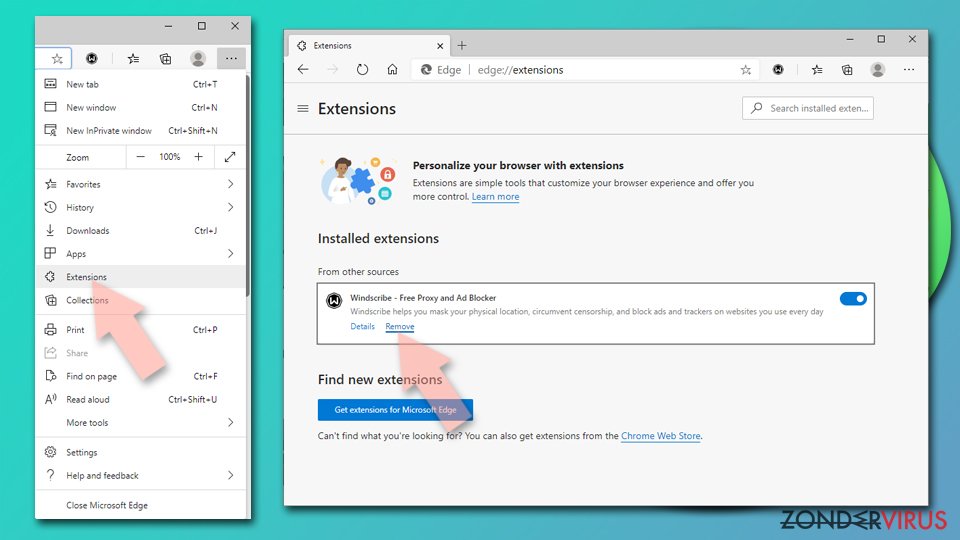
Verwijder extensies van MS Edge (Chromium):
- Open Edge en klik op Instellingen > Extensies.
- Wis ongewenste extensies door te klikken op Verwijderen.

Wis cache en site gegevens:
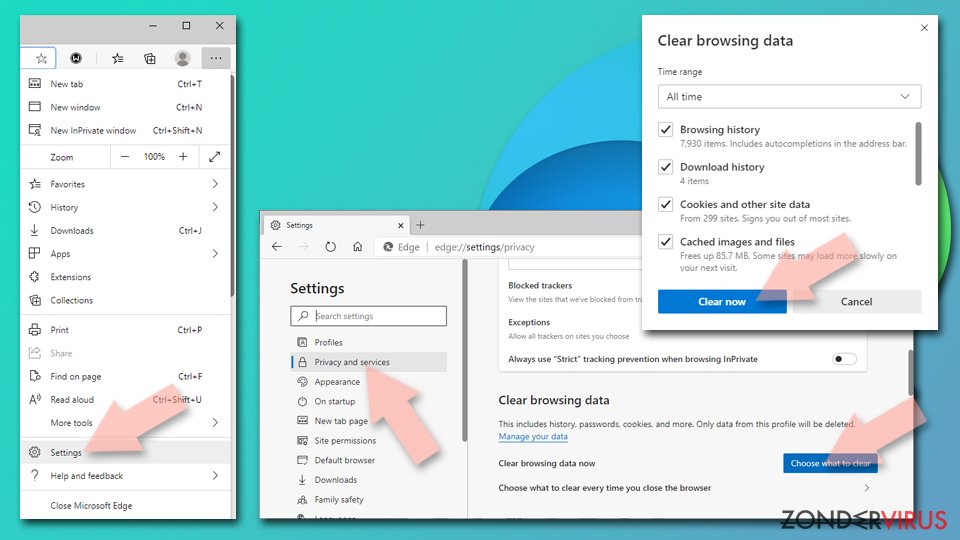
- Klik op Menu en ga naar Instellingen.
- Selecteer Privacy en diensten.
- Kies onder Browsegegevens wissen de optie Kies wat u wilt wissen.
- Kies onder Tijdsbereik Alle tijden.
- Selecteer Nu wissen.

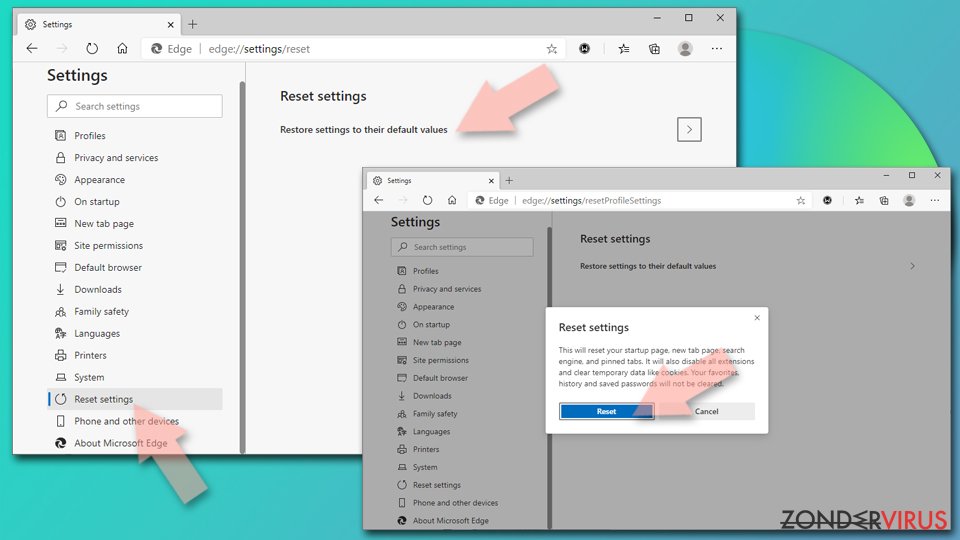
Reset Chromium-gebaseerde MS Edge:
- Klik op Menu en selecteer Instellingen.
- Aan de linkerkant, kies Reset instellingen.
- Selecteer Instellingen herstellen naar de standaardwaarden.
- Bevestig met Reset.

Mozilla Firefox opnieuw instellen
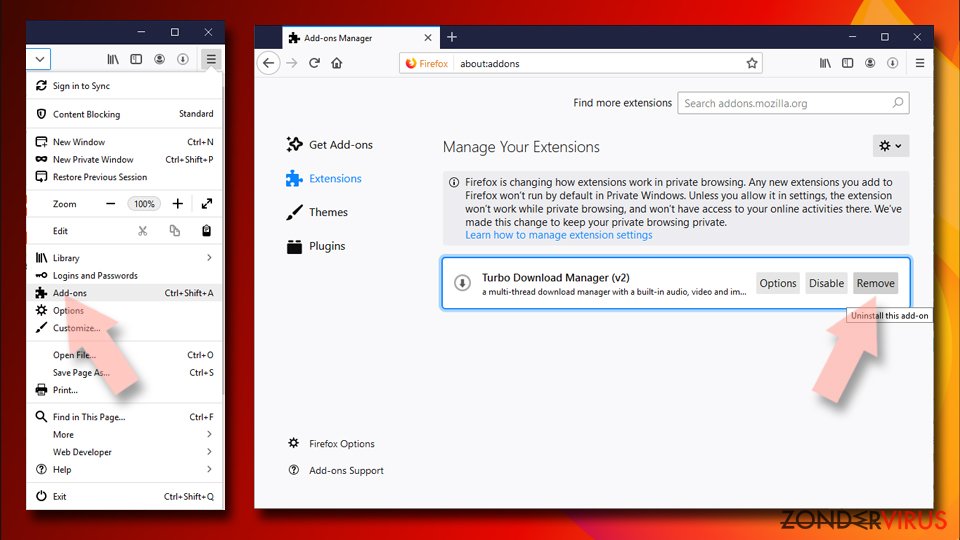
Verwijder gevaarlijke extensies:
- Open Mozilla Firefox browser en klik op het Menu (drie horizontale lijnen rechtsboven in het venster).
- Selecteer Add-ons.
- Selecteer hier plugins die gerelateerd zijn aan [title] en klik op Verwijderen.

Stel de homepage opnieuw in:
- Klik op drie horizontale lijnen in de rechterbovenhoek om het menu te openen.
- Kies Opties
- Voer onder Home-opties je voorkeurssite in die telkens wordt geopend wanneer je Mozilla Firefox voor het eerst opent.
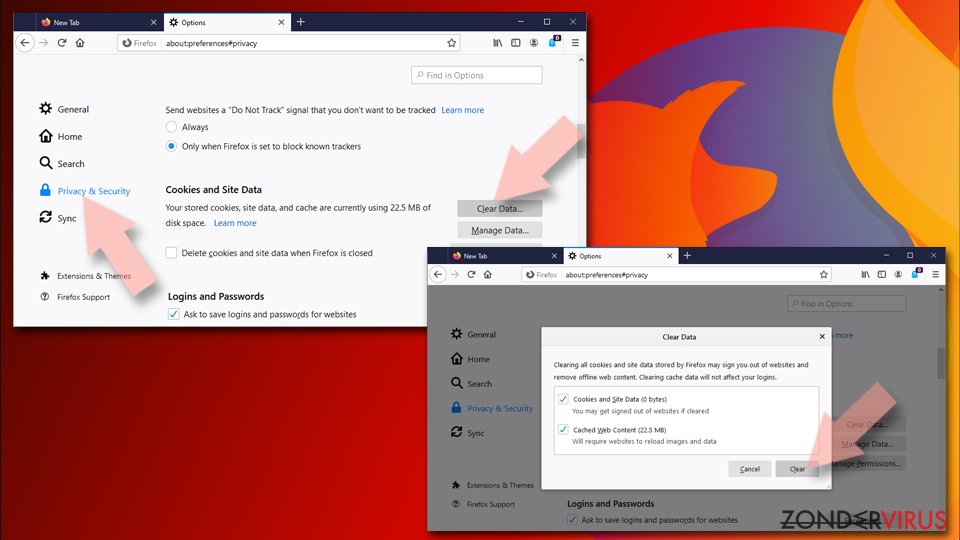
Wis cookies en sitegegevens:
- Klik op Menu en kies Opties
- Ga naar de sectie Privacy & Veiligheid
- Scroll naar beneden en zoek Cookies en Sitegegevens
- Klik op Gegevens Wissen ...
- Selecteer Cookies en Sitegegevens, evenals Gecachte Webinhoud en druk op Wissen

Stel Mozilla Firefox opnieuw in
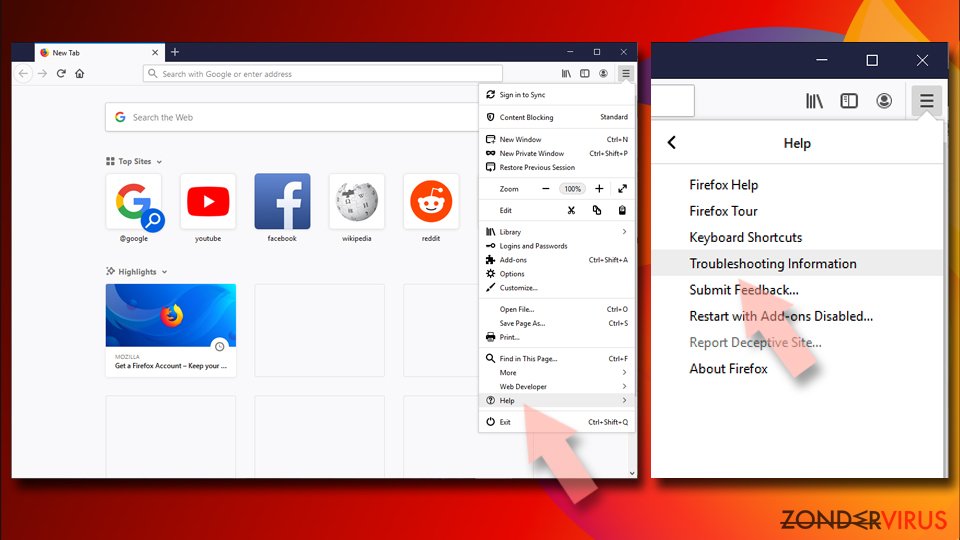
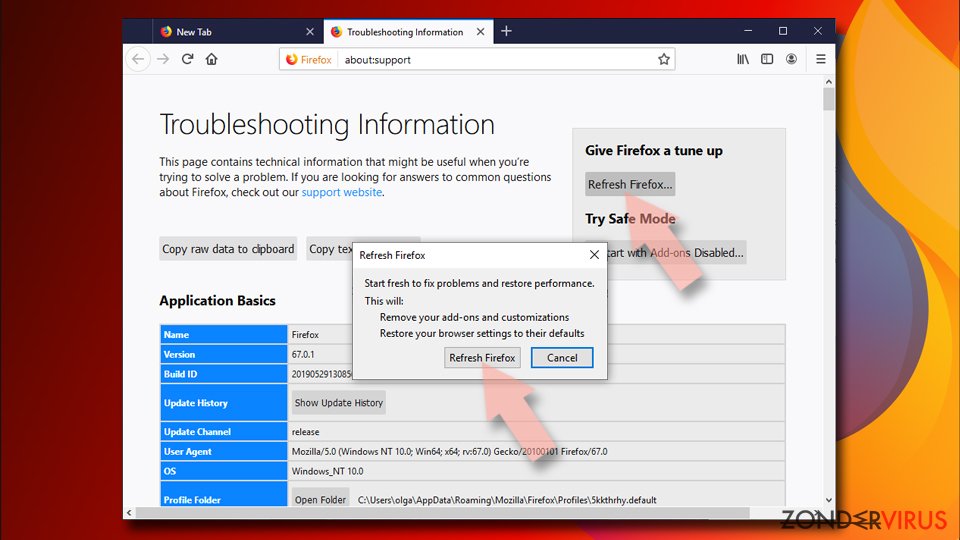
In het geval [title] niet werd verwijderd na het volgen van bovenstaande instructies, dien je Mozilla Firefox opnieuw in te stellen:
- Open Mozilla Firefox browser en klik op het Menu
- Ga naar Help en kies vervolgens Probleemoplossingsinformatie
- Klik onder de sectie Firefox een opfrisbeurt geven op Firefox verversen ...
- Zodra de pop-up verschijnt, bevestig je de actie door op Firefox verversen te klikken; dit zou de verwijdering van [title] moeten voltooien


Reset Google Chrome
Verwijder schadelijke extensies van Google Chrome:
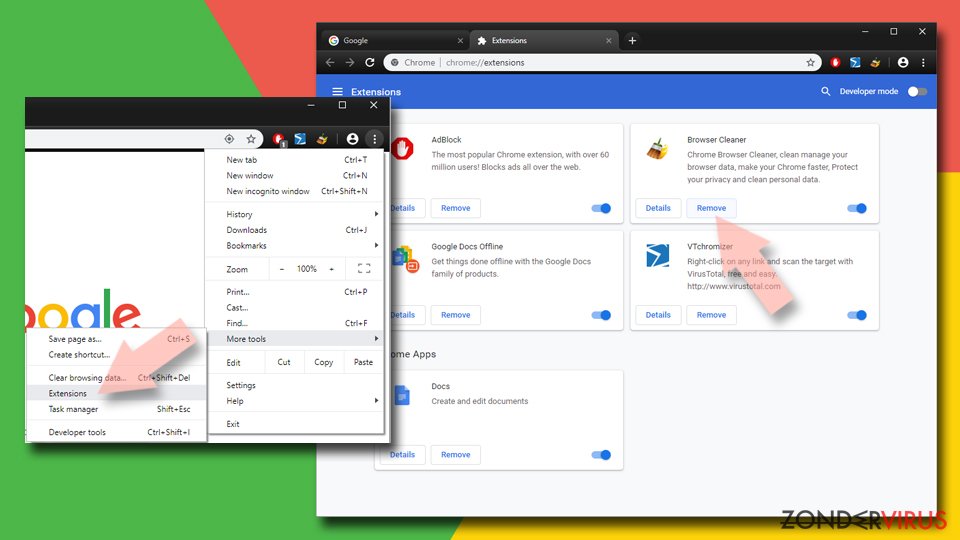
- Open Google Chrome, klik op Menu (drie verticale bolletjes rechts bovenaan) en selecteer Meer hulpprogramma's > Extensies.
- In het nieuw geopende venster zal je alle geïnstalleerde extensies zien. Verwijder alle verdachte plugins door te klikken op Verwijderen.

Wis cache en websitegegevens van Chrome:
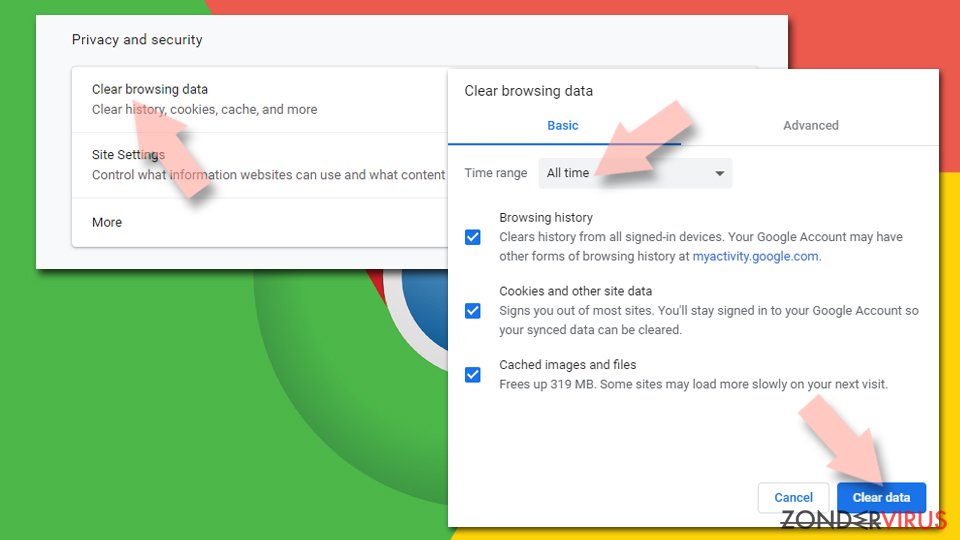
- Klik op Menu en vervolgens op Instellingen.
- Selecteer onder Privacy en beveiliging Browsegegevens wissen.
- Selecteer Browsegeschiedenis, Cookies en andere sitegegevens, evenals Cached afbeeldingen en bestanden.
- Klik op Gegevens wissen.

Je homepagina veranderen:
- Klik op Menu en kies Instellingen.
- Zoek naar een verdachte website in het onderdeel Op startup.
- Klik op Open een specifieke of set pagina's en klik op drie puntjes om de optie Verwijderen te vinden.
Reset Google Chrome:
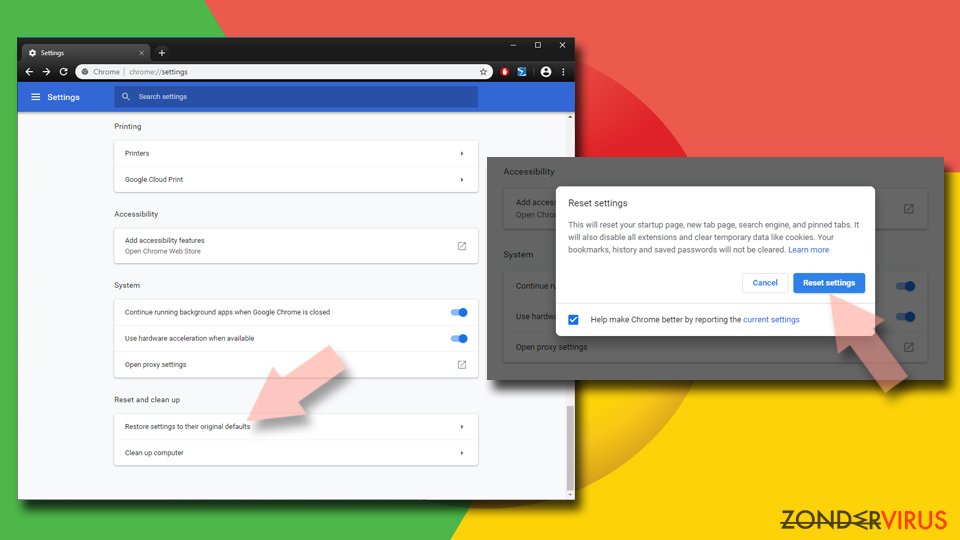
Als bovenstaande werkwijze je niet heeft geholopen, moet je Google Chrome resetten om alle componenten te verwijderen.
- Klik op Menu en kies Instellingen.
- Bij Instellingen scroll je naar beneden en klik je op Geavanceerd.
- Scroll naar beneden en zoek het onderdeel Reset en opschonen.
- Klik nu op Instellingen herstellen naar de oorspronkelijke standaardwaarden.
- Bevestig met Reset instellingen om de verwijdering te voltooien.

Reset Safari
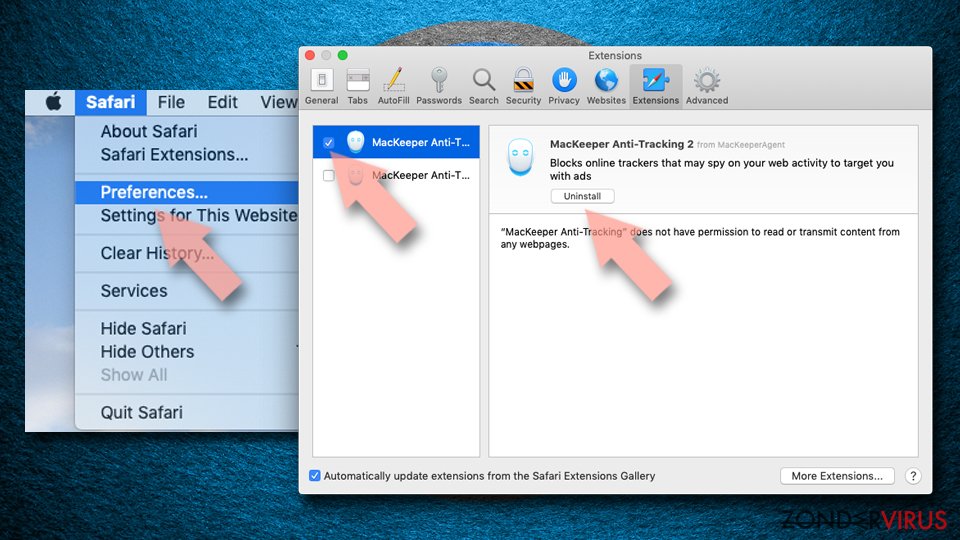
Verwijder ongewenste extensies van Safari:
- Klik op Safari > Voorkeuren
- In het nieuwe venster klik je op Extensies
- Selecteer de ongewenste extensie gerelateerd aan [title] en selecteer Verwijderen.

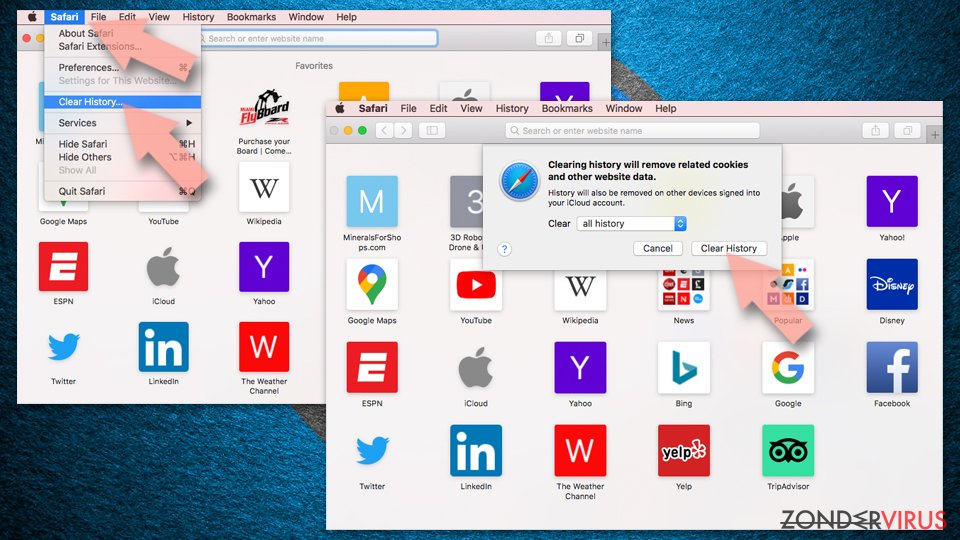
Verwijder cookies en andere websitegegevens van Safari:
- Klik op Safari > Geschiedenis wissen
- In het uitklapmenu onder Wissen, klik je op volledige geschiedenis.
- Bevestig met Geschiedenis wissen.

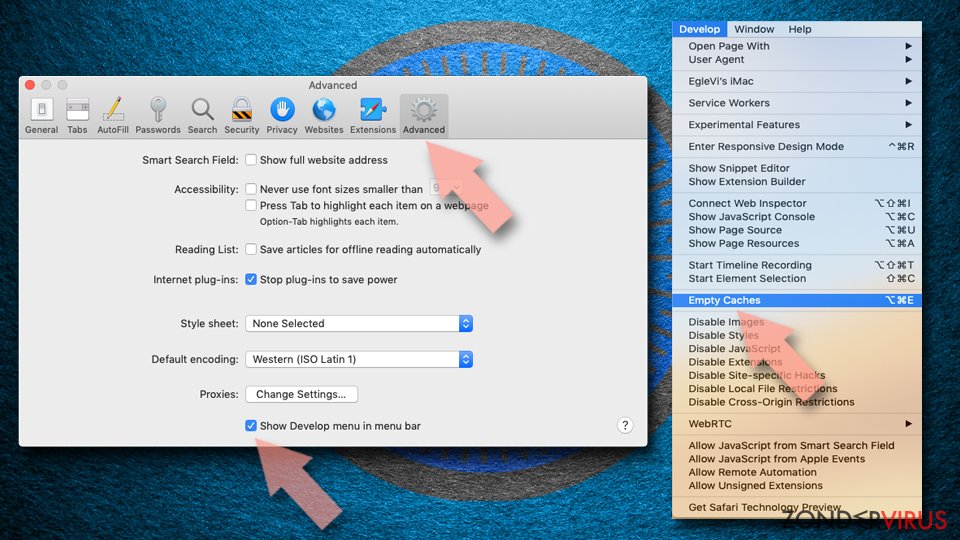
Reset Safari als bovenstaande stappen je niet hebben geholpen:
- Klik op Safari > Voorkeuren
- Ga naar het tabblad Geavanceerd
- Vink het vakje Toon Ontwikkelingsmenu in de menubalk aan.
- Klik in de menubalk op Ontwikkelen, en selecteer dan Caches legen.

Was deze gids nuttig?
Wees de eerste die reageert