

Support-ads lijkt een betrouwbare app te zijn, maar dat is het niet
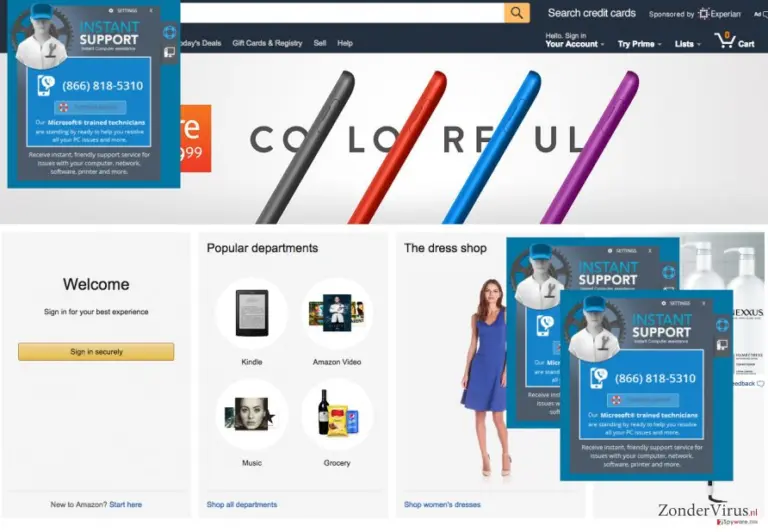

Als u verdachte advertenties op uw browser en onbekende processen op de proceslijst heeft zien verschijnen, zou u moeten weten dat het InstantSupport-virus uw systeem heeft geïnfiltreerd.
Zelfs als u er zeker van bent dat u het niet heeft geïnstalleerd, moet u uw computer controleren op adware en soortgelijke PUP's omdat ze actief zijn verspreid in een bundel samen met andere software. Deze applicatie wordt door de meeste pc-beveiligingsdeskundigen getypeerd als adware en als een mogelijk ongewenst programma. We hebben dit rapport opgesteld over de Instant Support-toolbar om u te informeren over wat het doel is van dit programma en we zullen ook instructies geven over hoe u het van uw computer kunt verwijderen.
Waarom u het Instant Support-virus niet zou moeten vertrouwen?
Zoals we al eerder hebben vermeld, kan deze app totaal onopvallend in uw computersysteem sluipen, en zodra het datheeft gedaan, zal het zijn extensies installeren in uw webbrowser. Het maakt ook niet uit welke internet browser u wilt gebruiken: Google Chrome, Internet Explorer of Mozilla Firefox, deze adware zal ze allemaal beïnvloeden.
Instant Support doet zich voor als een voordelige computertechnische ondersteuner, maar u moet niet vertrouwen op de beschrijving van deze app. De Instant Support-extensies sturen u allerlei pop-upberichten die u er voor zullen zorgen dat u twijfelt over de toestand van uw computer. In het algemeen claimen ze het volgende:
Onze Microsoft-getrainde technici staan klaar om u te helpen bij het oplossen van al uw pc-problemen en meer.
Daarnaast bieden de Instant Support-advertenties u gratis hulp via deze telefoonnummers: (888) 693-5841 of (866) 818-5310, maar u moet deze nummers nooit bellen! Anders zult u geschokt raken over de hoogte van uw volgende telefoonrekening. Het Instant Support-personeel gaat met u over uw computer praten, maar u moet weten dat de minimale snelheid van dit supportnummer extreem hoog is.
We raden u aan om dergelijke pop-ups te negeren. Onthoud dat u dergelijke misleidende pop-ups kunt ontvangen die pc-ondersteuning bieden, niet alleen van het Instant Support-programma, maar ook van andere adware. Als u zich van dergelijke zinloze onderbrekingen wilt ontdoen, raden we u aan om FortectIntego anti-malware te installeren, die InstantSupport en alle andere PUP's of mogelijke computerbedreigingen zal detecteren en elimineren.

Distributietechnieken van Instant Support:
De adware van Instant Support wordtsamen met andere freeware en shareware verspreid. Als u van tijd tot tijd gratis programma's van internet downloadt, moet u super voorzichtig zijn, omdat er een kans bestaat op het installeren van een gebundeld softwarepakket.
Ontwikkelaars van deze PUP zullen u niet informeren over de aanvullende toepassingen die aan uw downloadpakket zijn toegevoegd, en u er nooit van afweten, tenzij u het zelf controleert. Op het moment van schrijven van dit artikel werd kenbaar gemaakt dat het Instant Support-virus in een bundel wordt verspreidt samen met PC Accelerate.
Om meer te weten te komen over optionele downloads, moet u de juiste installatie-instellingen gebruiken. Sla dus de traditionele “standaard”, “basis” of “Reguliere” over en selecteer in plaats daarvan ofwel ''geavanceerd'' of “aangepast”.
Deze twee opties geven u de mogelijkheid om uw download te beheren, en om te selecteren welke programma's u wilt installeren en welke u wilt overslaan. U kunt ongewenste toepassingen afwijzen door het vinkje te verwijderen bij de suggestie om ze te installeren. Nu kunt u verder gaan en het installatieproces afronden.
Suggesties voor het verwijderen van Instant Support:
U kunt het Instant Support-virus verwijderen met of zonder een anti-spyware programma. U kunt deze PUP ook handmatig proberen te verwijderen. Hiervoor hebben we voor u stap-voor-stap verwijderinstructies vermeld onder dit artikel. Echter, als u een onervaren computergebruiker bent, kan het heel moeilijk zijn om alle besmette bestanden te detecteren die dit programma misschien diep in het systeem van uw computer verborgen heeft.
Om deze reden raden we ten zeerste aan om een professioneel computerbeveiligingsprogramma te gebruiken dat alle verborgen junk-bestanden vindt en elimineert. U moet echter niet vergeten om alle antivirus-software regelmatig bij te werken. Anders kan het voorkomen dat sommige van de nieuwste versies van de virussen niet worden gedetecteerd. Meestal hebben geavanceerde antivirus-versiesvan tevoren al de automatische updatefunctie voor u ingeschakeld. Als dat niet het geval is, moet u die onmiddellijk inschakelen.
Als de functie is ingeschakeld maar uw antivirus lijkt verouderd, kunt u de virusdatabase automatisch bijwerken door de officiële website van uw antivirusprovider te bezoeken of door zelf een updateoptie in de applicatie te vinden. Een geüpdatet en volledig functioneel antivirusprogramma zorgt niet alleen voor het verwijderen van Instant Support, maar beschermt u ook in geval van realtime browsen.
Verwijderen van Windows
Om [title] van Windows 10/8 machines te verwijderen, dient u onderstaande stappen te volgen:
- Typ Configuratiescherm in het zoekvak van Windows en druk op Enter of klik op het zoekresultaat.
- Selecteer onder Programma's een programma verwijderen.
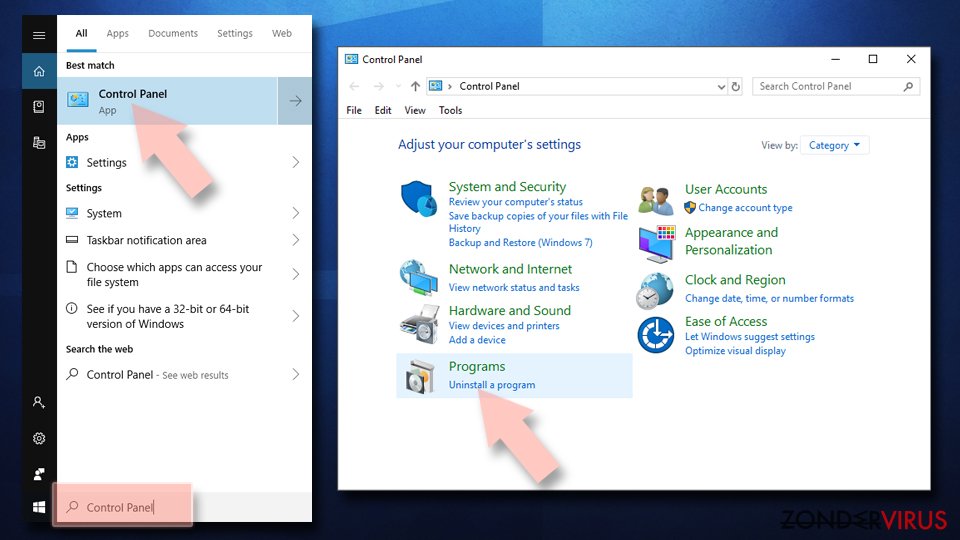
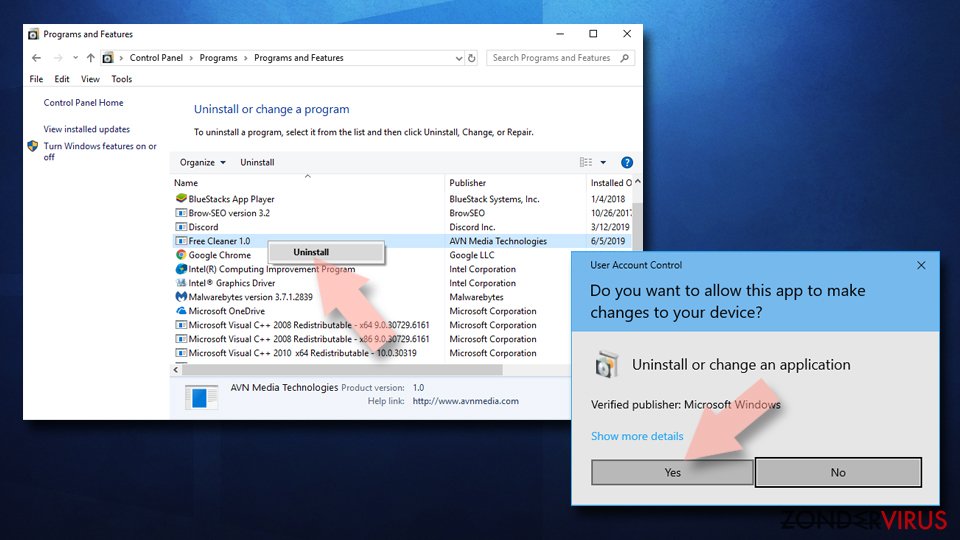
- Zoek in de lijst naar vermeldingen die gerelateerd zijn aan [title] (of een ander recent geïnstalleerd verdacht programma).
- Klik met de rechtermuisknop op de toepassing en selecteer Verwijderen.
- Als Gebruikersaccountcontrole verschijnt, klikt u op Ja.
- Wacht tot verwijderingsproces is voltooid en klik op OK.


Als je een Windows 7/XP-gebruiker bent, ga je verder met de volgende instructies:
- Klik op Windows Start > Configuratiescherm in het rechterdeelvenster (als je Windows XP-gebruiker bent, klik je op Programma's toevoegen/verwijderen).
- Selecteer in het Configuratiescherm Programma's > Een programma verwijderen.
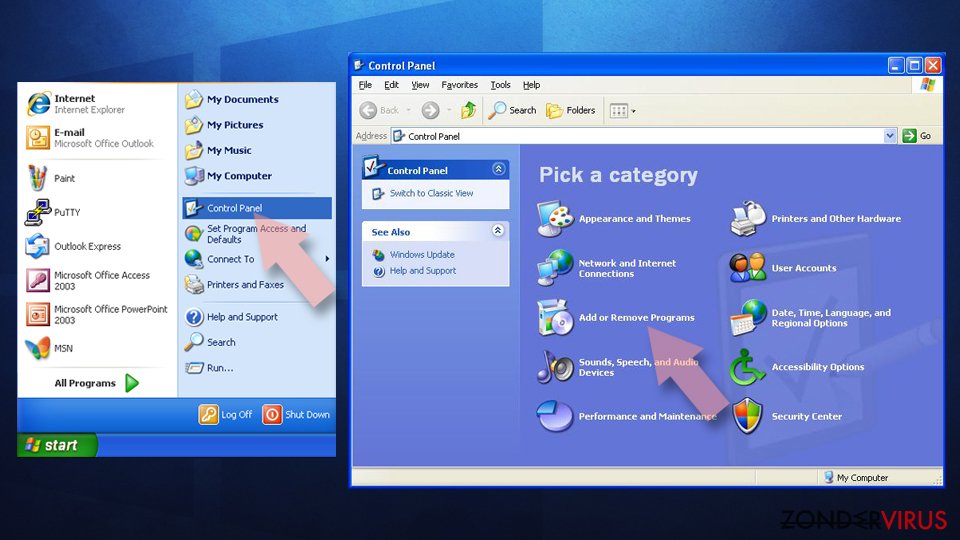
- Kies de ongewenste toepassing door er eenmaal op te klikken.
- Klik bovenaan op Verwijderen/Wijzigen.
- Kies Ja in het bevestigingsbericht.
- Klik op OK zodra het verwijderingsproces is voltooid.

Uninstall from Mac
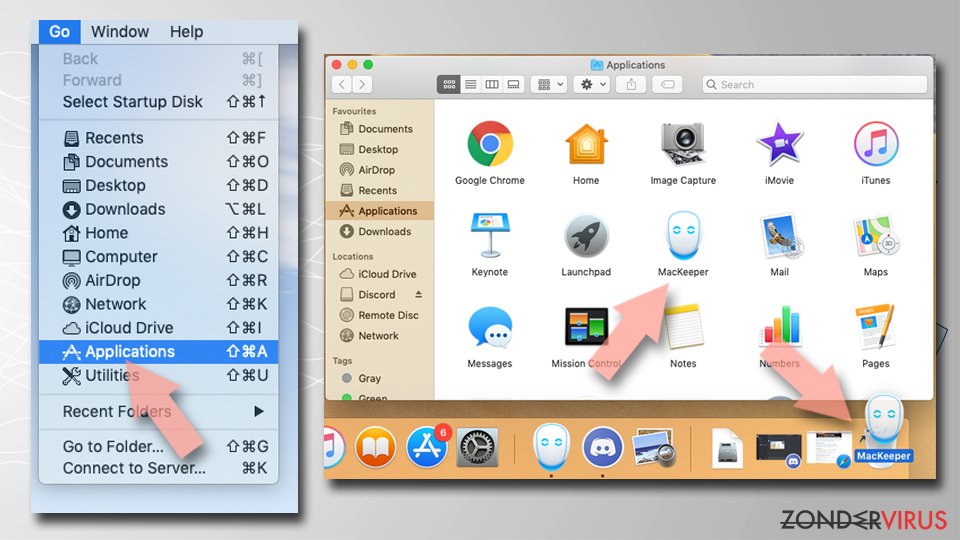
Verwijder items uit de map Toepassingen:
- Selecteer in de menubalk Ga > Toepassingen.
- Zoek in de map Toepassingen naar alle gerelateerde items.
- Klik op de app en sleep deze naar de Prullenbak (of klik met de rechtermuisknop en kies Verplaats naar prullenbak)

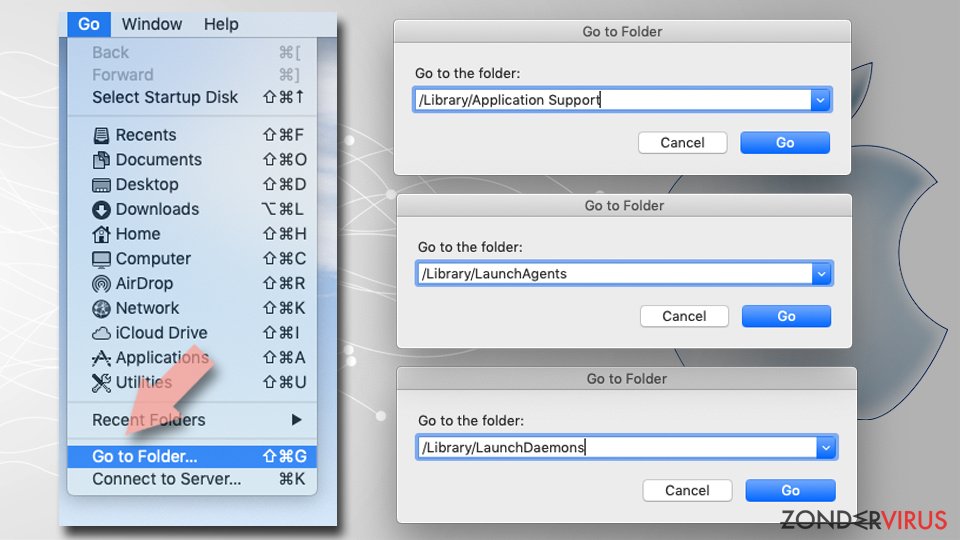
Om een ongewenste app volledig te verwijderen, moet je naar de mappen Applicatie-ondersteuning, LaunchAgents en LaunchDaemons gaan en de relevante bestanden verwijderen:
- Selecteer Ga > Ga naar map.
- Voer /Bibliotheek/Applicatie-ondersteuning in en klik op Go of druk op Enter.
- Zoek in de map Applicatie-ondersteuning naar dubieuze items en verwijder deze.
- Ga nu op dezelfde manier naar de mappen /Bibliotheek/LaunchAgents en /Library/LaunchDaemons en verwijder alle gerelateerde .plist-bestanden.

Mozilla Firefox opnieuw instellen
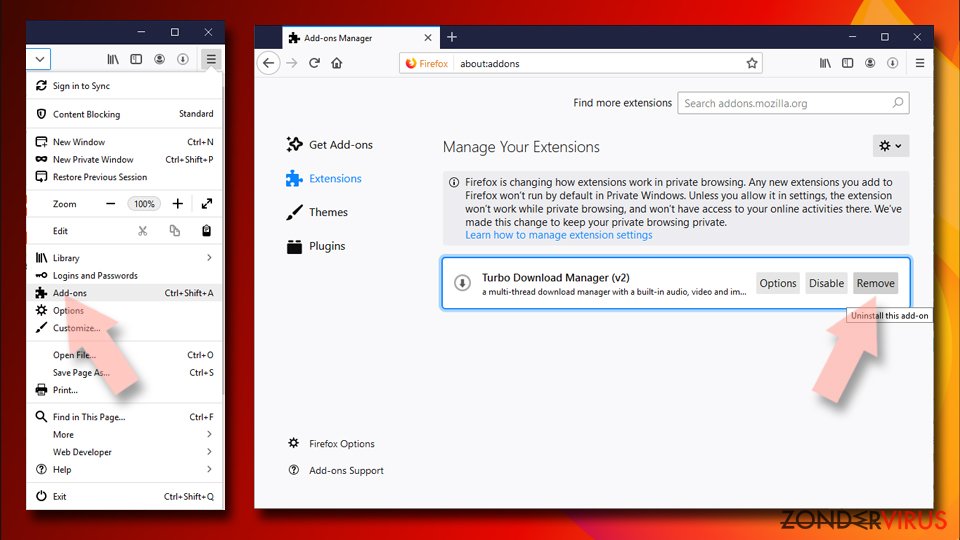
Verwijder gevaarlijke extensies:
- Open Mozilla Firefox browser en klik op het Menu (drie horizontale lijnen rechtsboven in het venster).
- Selecteer Add-ons.
- Selecteer hier plugins die gerelateerd zijn aan [title] en klik op Verwijderen.

Stel de homepage opnieuw in:
- Klik op drie horizontale lijnen in de rechterbovenhoek om het menu te openen.
- Kies Opties
- Voer onder Home-opties je voorkeurssite in die telkens wordt geopend wanneer je Mozilla Firefox voor het eerst opent.
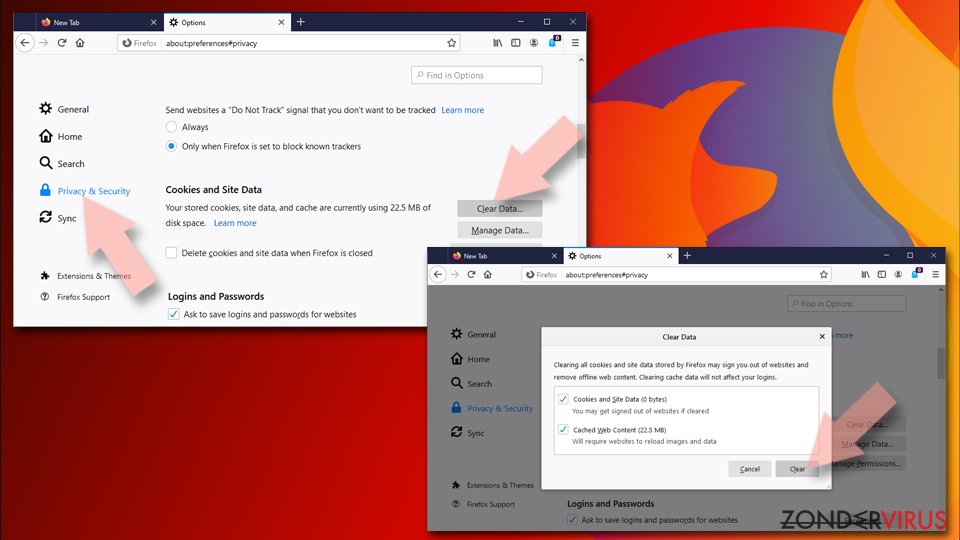
Wis cookies en sitegegevens:
- Klik op Menu en kies Opties
- Ga naar de sectie Privacy & Veiligheid
- Scroll naar beneden en zoek Cookies en Sitegegevens
- Klik op Gegevens Wissen ...
- Selecteer Cookies en Sitegegevens, evenals Gecachte Webinhoud en druk op Wissen

Stel Mozilla Firefox opnieuw in
In het geval [title] niet werd verwijderd na het volgen van bovenstaande instructies, dien je Mozilla Firefox opnieuw in te stellen:
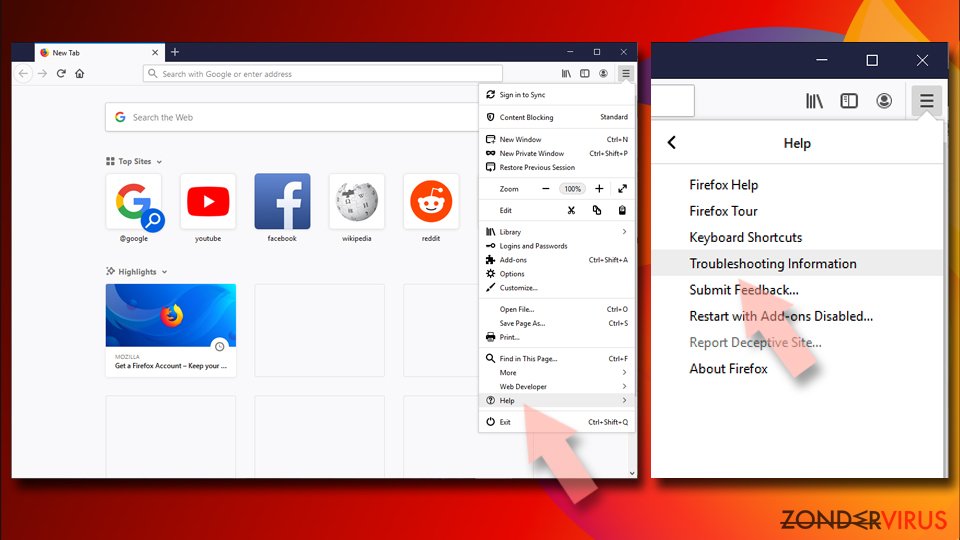
- Open Mozilla Firefox browser en klik op het Menu
- Ga naar Help en kies vervolgens Probleemoplossingsinformatie
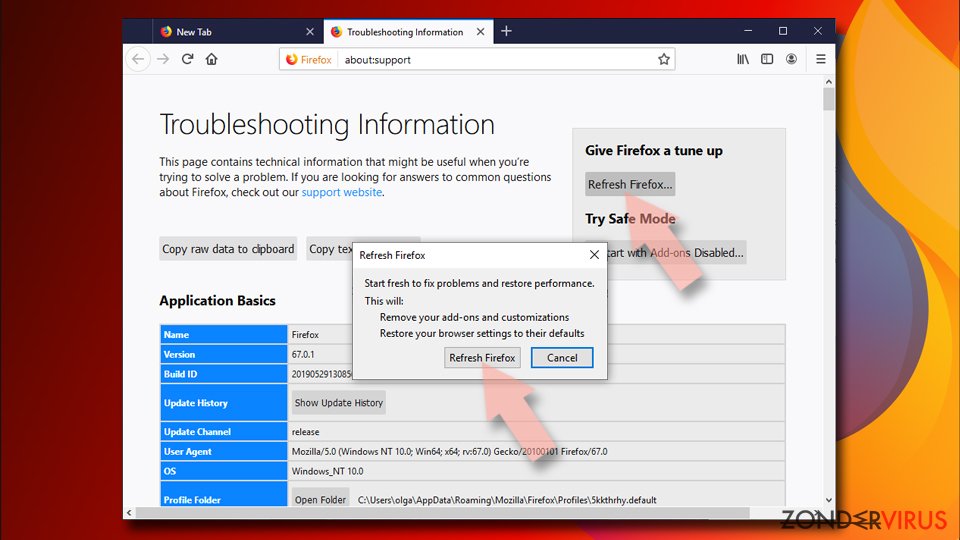
- Klik onder de sectie Firefox een opfrisbeurt geven op Firefox verversen ...
- Zodra de pop-up verschijnt, bevestig je de actie door op Firefox verversen te klikken; dit zou de verwijdering van [title] moeten voltooien


Reset Google Chrome
Verwijder schadelijke extensies van Google Chrome:
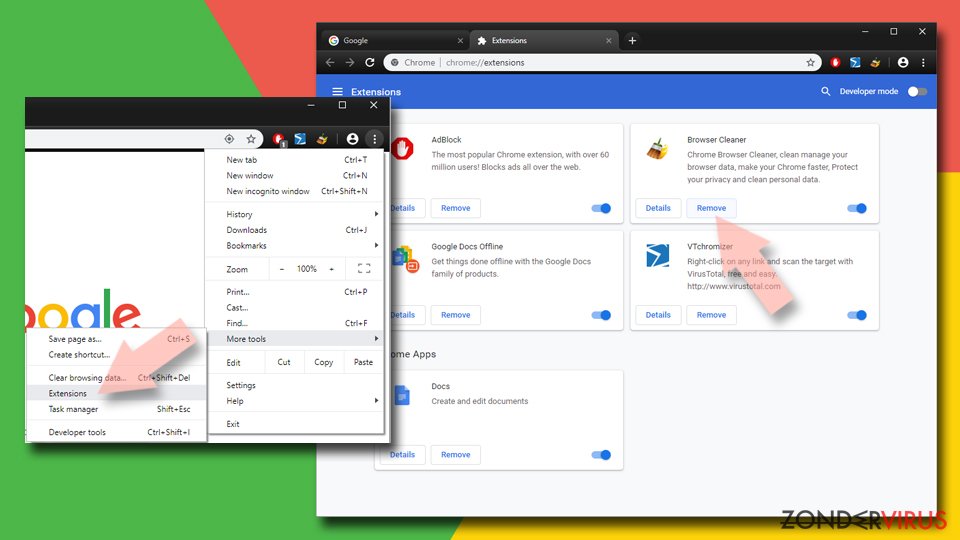
- Open Google Chrome, klik op Menu (drie verticale bolletjes rechts bovenaan) en selecteer Meer hulpprogramma's > Extensies.
- In het nieuw geopende venster zal je alle geïnstalleerde extensies zien. Verwijder alle verdachte plugins door te klikken op Verwijderen.

Wis cache en websitegegevens van Chrome:
- Klik op Menu en vervolgens op Instellingen.
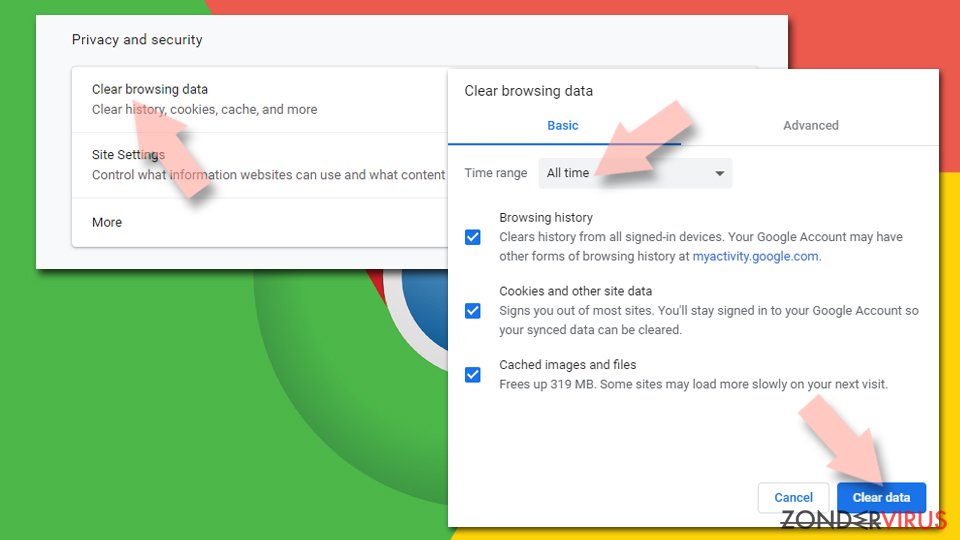
- Selecteer onder Privacy en beveiliging Browsegegevens wissen.
- Selecteer Browsegeschiedenis, Cookies en andere sitegegevens, evenals Cached afbeeldingen en bestanden.
- Klik op Gegevens wissen.

Je homepagina veranderen:
- Klik op Menu en kies Instellingen.
- Zoek naar een verdachte website in het onderdeel Op startup.
- Klik op Open een specifieke of set pagina's en klik op drie puntjes om de optie Verwijderen te vinden.
Reset Google Chrome:
Als bovenstaande werkwijze je niet heeft geholopen, moet je Google Chrome resetten om alle componenten te verwijderen.
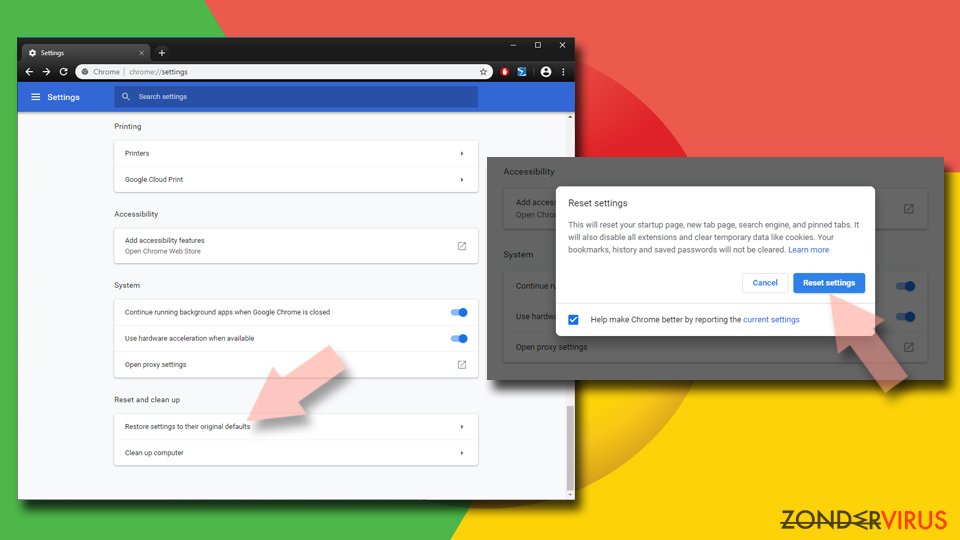
- Klik op Menu en kies Instellingen.
- Bij Instellingen scroll je naar beneden en klik je op Geavanceerd.
- Scroll naar beneden en zoek het onderdeel Reset en opschonen.
- Klik nu op Instellingen herstellen naar de oorspronkelijke standaardwaarden.
- Bevestig met Reset instellingen om de verwijdering te voltooien.

Reset Safari
Verwijder ongewenste extensies van Safari:
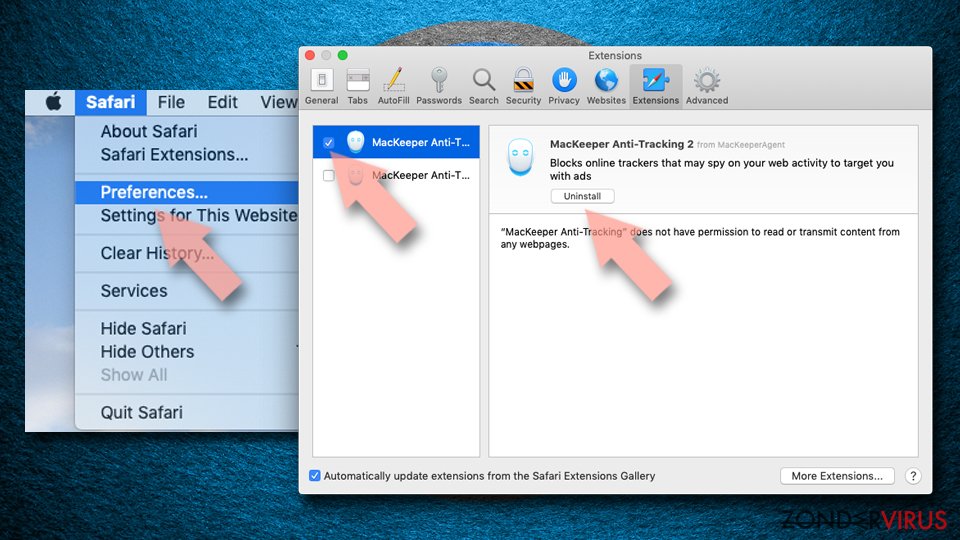
- Klik op Safari > Voorkeuren
- In het nieuwe venster klik je op Extensies
- Selecteer de ongewenste extensie gerelateerd aan [title] en selecteer Verwijderen.

Verwijder cookies en andere websitegegevens van Safari:
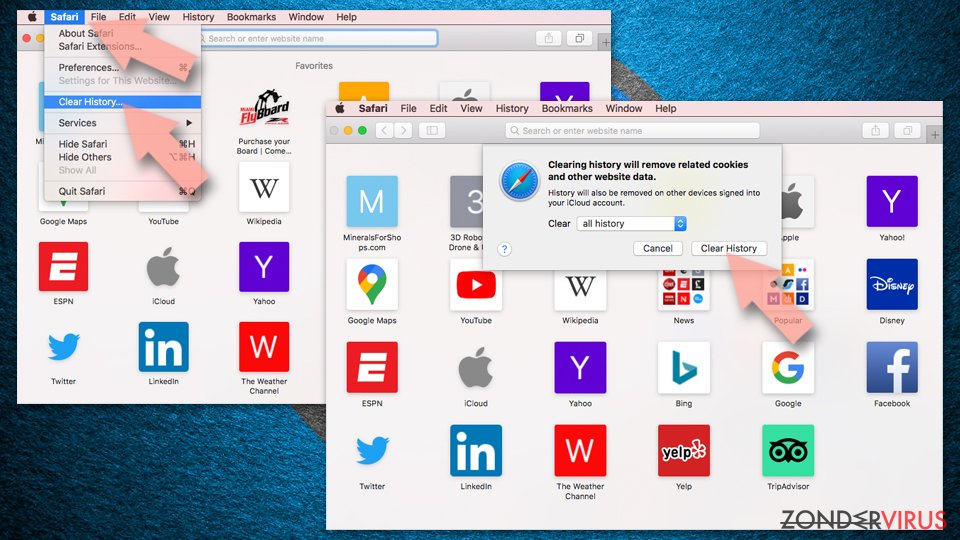
- Klik op Safari > Geschiedenis wissen
- In het uitklapmenu onder Wissen, klik je op volledige geschiedenis.
- Bevestig met Geschiedenis wissen.

Reset Safari als bovenstaande stappen je niet hebben geholpen:
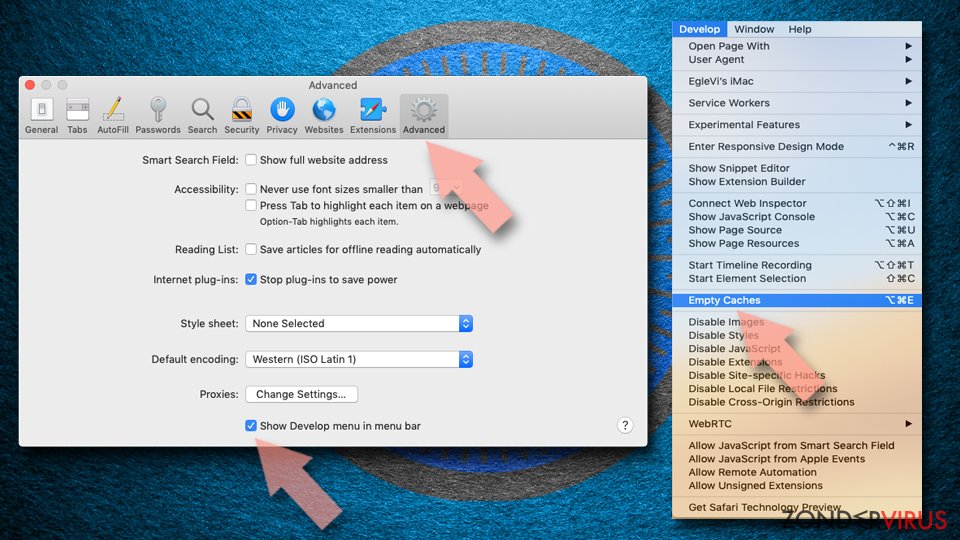
- Klik op Safari > Voorkeuren
- Ga naar het tabblad Geavanceerd
- Vink het vakje Toon Ontwikkelingsmenu in de menubalk aan.
- Klik in de menubalk op Ontwikkelen, en selecteer dan Caches legen.

Was deze gids nuttig?
Wees de eerste die reageert