

Ik overweeg om NowUSeeIt Player te installeren. Is het veilig?
Het kan zijn dat je jezelf afvraagt hoe handig het el niet zou zijn om internet video’s te bekijken zonder je browser te moeten opstarten. De NowUSeeIt Player bied je nu net dat aan, aangezien het je toelaat video’s te bekijken rechtstreeks van op je bureaublad en het installeert ook zijn add-ons, helper objecten of extensies op je browser. Laat je desalniettemin niet om de tuin leiden door deze façade omdat, in werkelijkheid, deze zogezegd nuttige app werkt als een virus en het hierom geregistreerd kan worden als een potentieel ongewenste toepassing (POT). Om specifieker te zijn de NowUSeeIt Player kan geregistreed worden als een adware. Dit betekent dat van zodra het op je systeem zit, je browser kan worden blootgesteld aan allerlei pop-up en opdringerige advertenties. Net zoals andere potentieel ongewenste toepassingen, beweert het NowUSeeIt Player virus nuttige diensten te leveren en is het echter toch een dubieuze software met geen enkel nut. Het kan beginnen met het traceren van je online activiteiten en dan deze data gebruiken voor het selecteren van advertenties die jij misschien interessant vind. Helaas zou je deze NowUSeeIt advertenties moeten mijden omdat ze je kunnen omleiden naar onveilige sites.
Het hierboven vermelde data traceren is een illegale activiteit die door POT uitgevoerd wordt voor verschillende redenen. Het NowUSeeIt virus, bijvoorbeeld, kan je online activiteiten bespioneren en allerlei info verzamelen over je software en hardware. De verzamelde informatie, waarschijnlijk met je niet persoonlijk identificeerbare details, kan later gedeeld worden met onbetrouwbare derden die het kunnen gebruiken voor hun kwaadaardige doeleinden. Meestal gebruiken derden zulke info om een inkomen te genereren, maar ook ernstigere vormen van privacy schending zoals identiteitsdiefstal kunnen het gevolg zijn. Om het verlies van zulke info te vermijden raden we je aan deze adware te verwijderen. Hoe je de NowUSeeIt Player van je systeem kan verwijderen? De makkelijkste manier om dit te doen is door FortectIntego te gebruiken.

Hoe kan ik met deze speler opgescheept worden?
Dit programma kan van op zijn officiële site, nowuseeitplayer.com, gedownload worden. Het kan ook geïnstalleerd worden via een misleidende marketing strategie genaamd ‘bundelen’. Dit betkent dat je zelfs deze toepassing niet kan verwachten op je pc en dus onaangenaam verrast kan worden na het ontvangen van een overvloed aan advertenties tijdens het surfen. Dit gebeurt als je freeware installeert zonder de nodige aandacht te schenken aan het installatieproces. Om het verschijnen van het NowUSeeIt Player virus dus te voorkomen moet je steeds kiezen voor de Geavanceerde of Aangepaste installatie optie en alle voorwaarden zorgvuldig lezen. Op deze manier zullen alle ‘optionele downloads’ onthuld worden en zal je de kans krijgen om ze te deselecteren. Als je deze speler niet meer op je pc wilt, moet je het verwijderen van de NowUSeeIt Player overwegen. Op de tweede pagina vind je instructies om hem manueel te verwijderen.
NowUSeeIt Player verwijdering:
Als je deze speler hebt geïnstalleerd en je hebt te maken met zijn advertenties, kan het zijn dat je probeert om ervan verlost te worden. Je moet weten dat je de NowUSeeIt Player niet manueel kan verwijderen omdat het steeds terug opduikt als je de pc opnieuw opstart. In dit geval moet je op zoek gaan naar browser helper objecten en dergelijke die verspreid worden in één pakket met deze speler. De makkelijkste manier om deze te vinden is door een volledige systeemscan uit te voeren met een betrouwbare anti-spyware. Om het NowUSeeIt Player virus samen met al zijn onderdelen te verwijderen, gebruik je best één van de onderstaande hulpmiddelen. Natuurlijk kan je de pc ook herstellen aan de hand van de stap-voor-stap handleiding die door ons team opgesteld werd.
Verwijderen van Windows
Om [title] van Windows 10/8 machines te verwijderen, dient u onderstaande stappen te volgen:
- Typ Configuratiescherm in het zoekvak van Windows en druk op Enter of klik op het zoekresultaat.
- Selecteer onder Programma's een programma verwijderen.
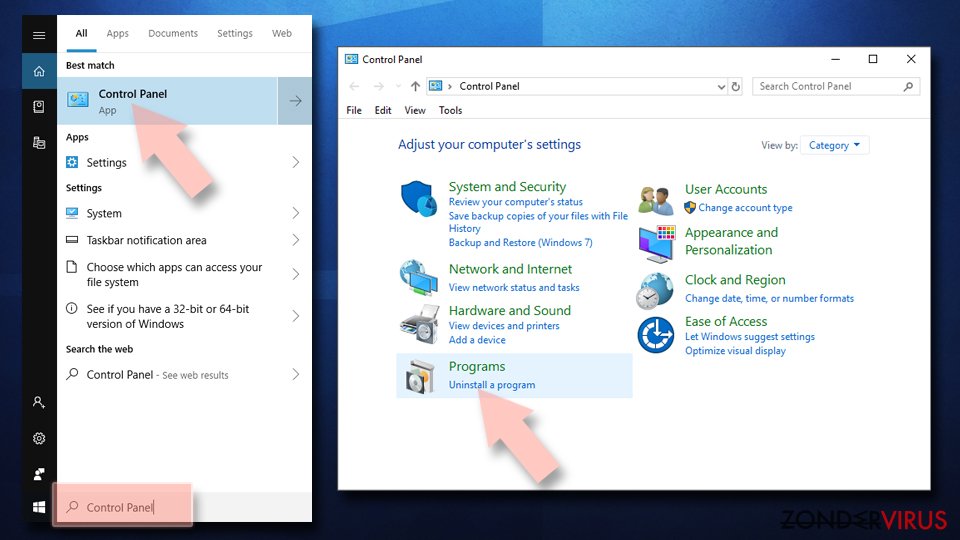
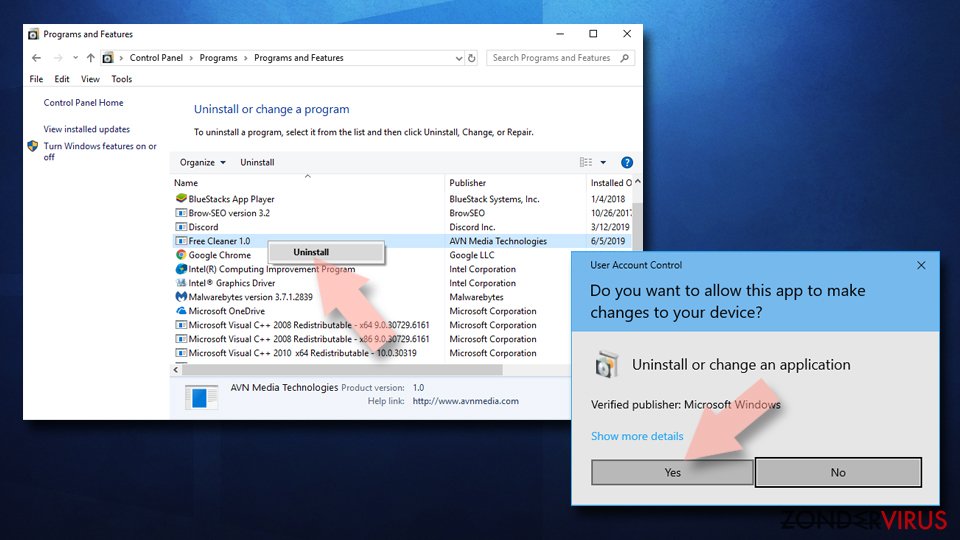
- Zoek in de lijst naar vermeldingen die gerelateerd zijn aan [title] (of een ander recent geïnstalleerd verdacht programma).
- Klik met de rechtermuisknop op de toepassing en selecteer Verwijderen.
- Als Gebruikersaccountcontrole verschijnt, klikt u op Ja.
- Wacht tot verwijderingsproces is voltooid en klik op OK.


Als je een Windows 7/XP-gebruiker bent, ga je verder met de volgende instructies:
- Klik op Windows Start > Configuratiescherm in het rechterdeelvenster (als je Windows XP-gebruiker bent, klik je op Programma's toevoegen/verwijderen).
- Selecteer in het Configuratiescherm Programma's > Een programma verwijderen.
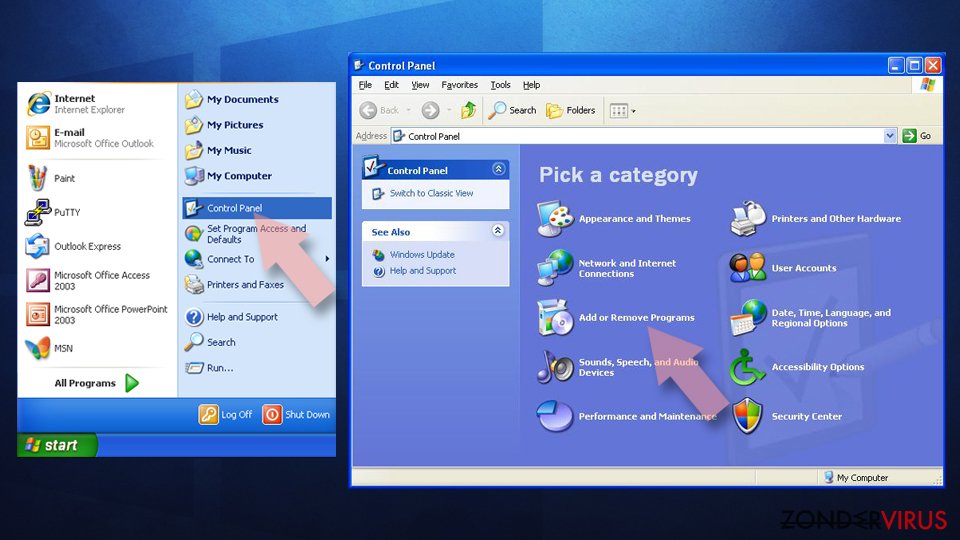
- Kies de ongewenste toepassing door er eenmaal op te klikken.
- Klik bovenaan op Verwijderen/Wijzigen.
- Kies Ja in het bevestigingsbericht.
- Klik op OK zodra het verwijderingsproces is voltooid.

Uninstall from Mac
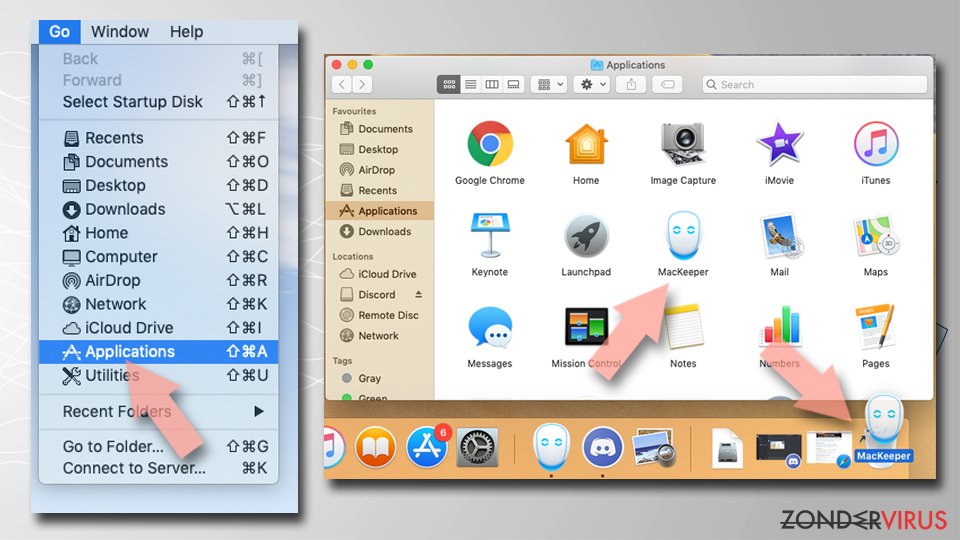
Verwijder items uit de map Toepassingen:
- Selecteer in de menubalk Ga > Toepassingen.
- Zoek in de map Toepassingen naar alle gerelateerde items.
- Klik op de app en sleep deze naar de Prullenbak (of klik met de rechtermuisknop en kies Verplaats naar prullenbak)

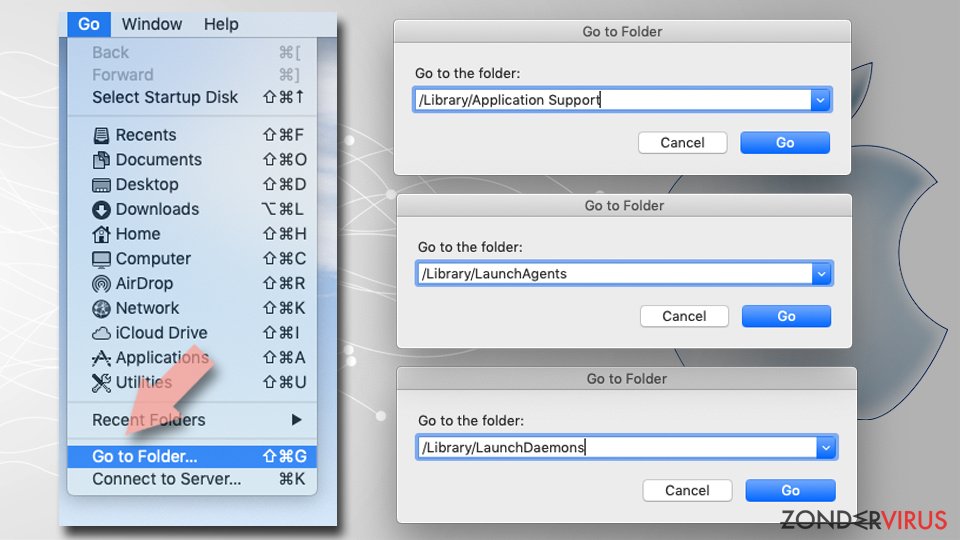
Om een ongewenste app volledig te verwijderen, moet je naar de mappen Applicatie-ondersteuning, LaunchAgents en LaunchDaemons gaan en de relevante bestanden verwijderen:
- Selecteer Ga > Ga naar map.
- Voer /Bibliotheek/Applicatie-ondersteuning in en klik op Go of druk op Enter.
- Zoek in de map Applicatie-ondersteuning naar dubieuze items en verwijder deze.
- Ga nu op dezelfde manier naar de mappen /Bibliotheek/LaunchAgents en /Library/LaunchDaemons en verwijder alle gerelateerde .plist-bestanden.

MS Edge/Chromium Edge resetten
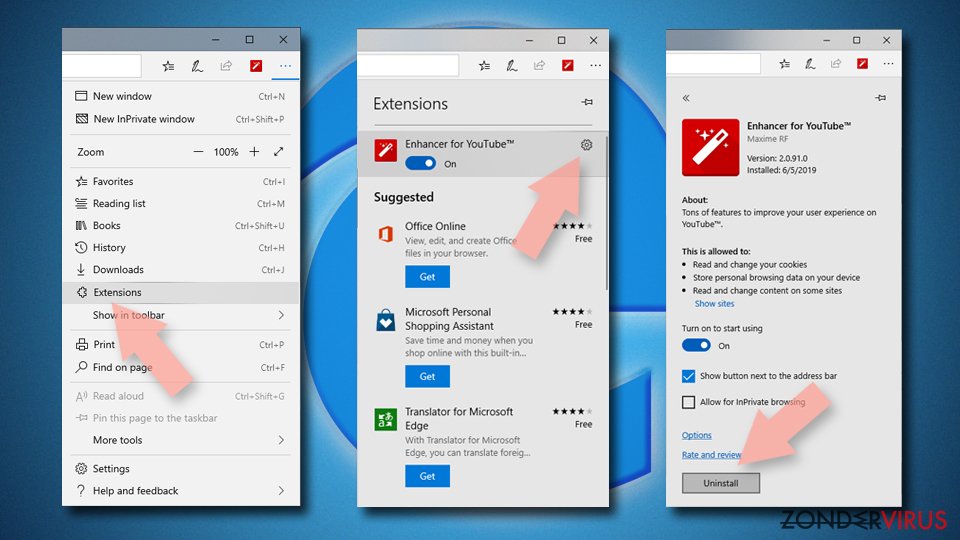
Verwijder ongewenste extensies van MS Edge:
- Selecteer Menu (drie horizontale puntjes rechtsboven in het browservenster) en kies Extensies.
- Kies uit de lijst de extensie en klik op het pictogram Versnelling.
- Klik onderaan op Verwijderen.

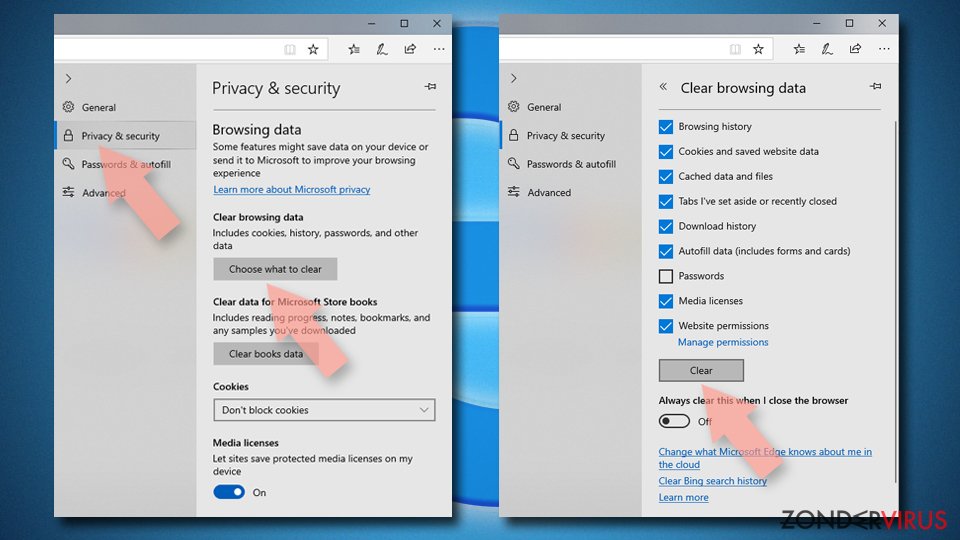
Wis cookies en andere browsergegevens:
- Klik op het Menu (drie horizontale puntjes rechtsboven in het browservenster) en selecteer Privacy & beveiliging.
- Kies onder Browsegegevens wissen de optie Kies wat u wilt wissen.
- Selecteer alles (behalve wachtwoorden, hoewel je misschien ook Medialicenties wilt toevoegen, indien van toepassing) en klik op Wissen.

Herstel nieuw tabblad en startpagina instellingen:
- Klik op het menupictogram en kies Instellingen.
- Zoek dan het onderdeel Bij opstarten.
- Klik op Uitschakelen als je een verdacht domein hebt gevonden.
Reset MS Edge als de bovenstaande stappen niet hebben gewerkt:
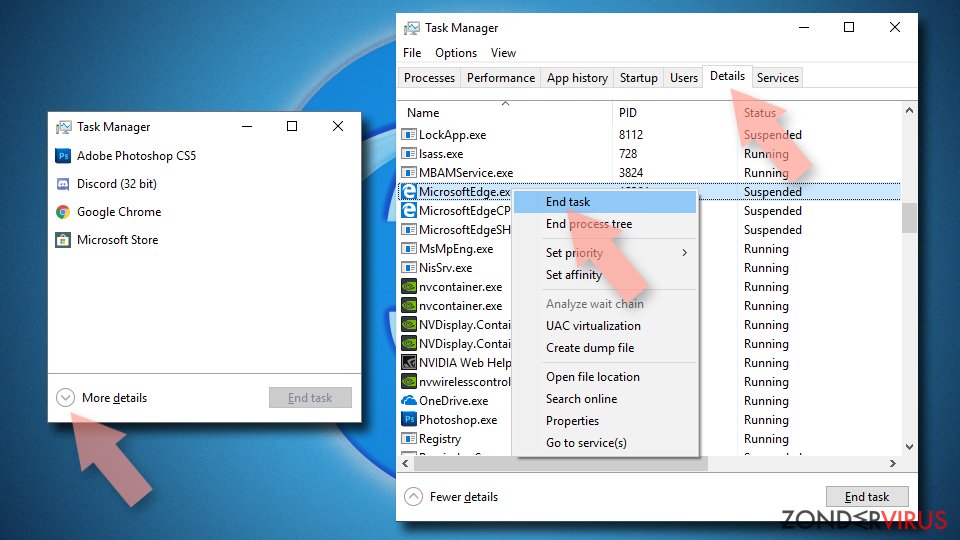
- Klik op Ctrl + Shift + Esc om Taakbeheer te openen.
- Klik op de pijl Meer details onderin het venster.
- Selecteer het tabblad Details.
- Scroll nu naar beneden en zoek elke vermelding met de naam Microsoft Edge erin. Klik met de rechtermuisknop op elk van hen en selecteer Taak beëindigen om te voorkomen dat MS Edge wordt uitgevoerd.

Indien deze oplossing je niet heeft kunnen helpen, dien je een geavanceerde Edge reset methode te gebruiken. Onthoud dat je een back-up van je gegevens moet maken voordat je verder gaat.
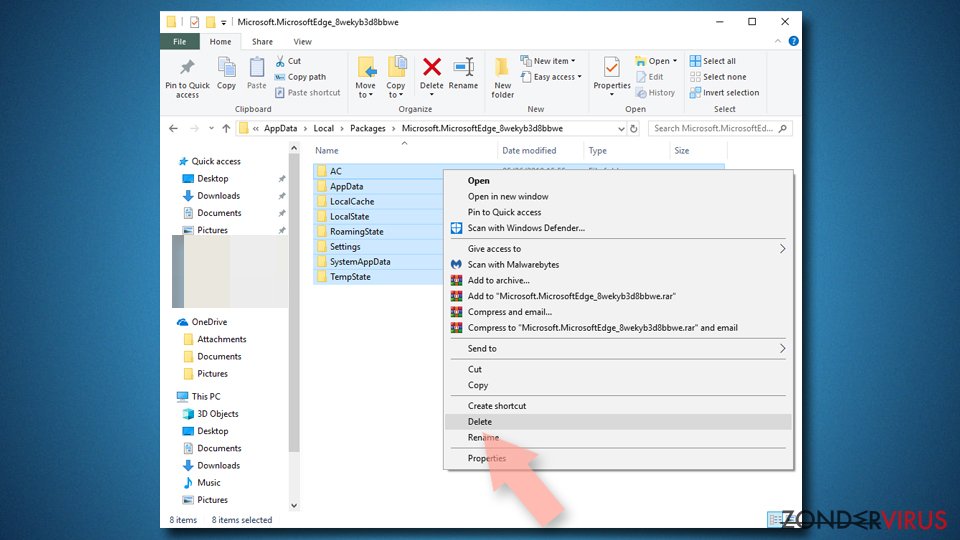
- Zoek naar het volgende op je computer: C:\\Users\\%username%\\AppData\\Local\\Packages\\Microsoft.MicrosoftEdge_8wekyb3d8bbwe.
- Klik op Ctrl + A op je toetsenboard om alle folders te selecteren.
- Klik er met de rechtermuisknop op en kies Verwijderen
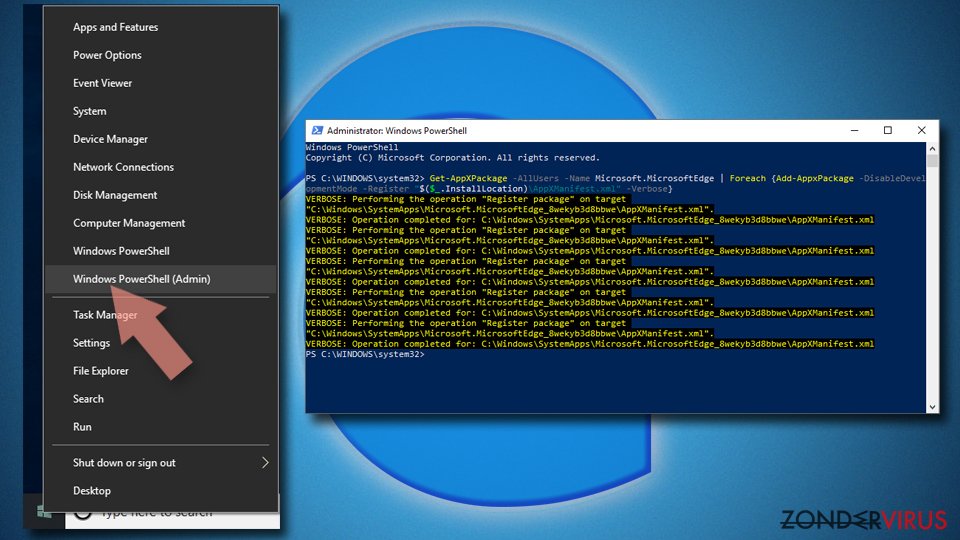
- Klik nu met de rechtermuisknop op de knop Start en kies Windows PowerShell (Admin).
- Wanneer het nieuwe venster opent, kopieer en plak dan het volgende commando, en druk op Enter:
Get-AppXPackage -AllUsers -Name Microsoft.MicrosoftEdge | Foreach {Add-AppxPackage -DisableDevelopmentMode -Register “$($_.InstallLocation)\\AppXManifest.xml” -Verbose


Instructies voor Chromium-gebaseerde Edge
Verwijder extensies van MS Edge (Chromium):
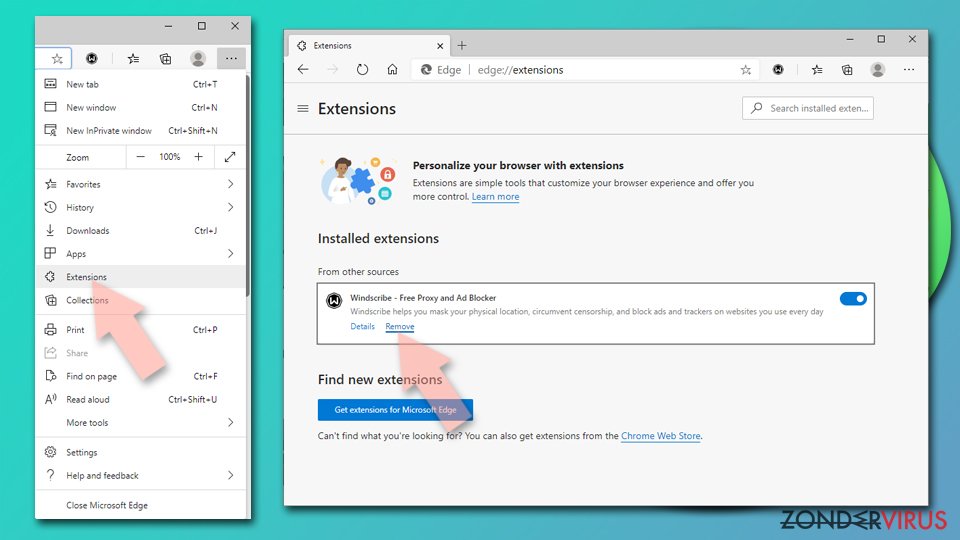
- Open Edge en klik op Instellingen > Extensies.
- Wis ongewenste extensies door te klikken op Verwijderen.

Wis cache en site gegevens:
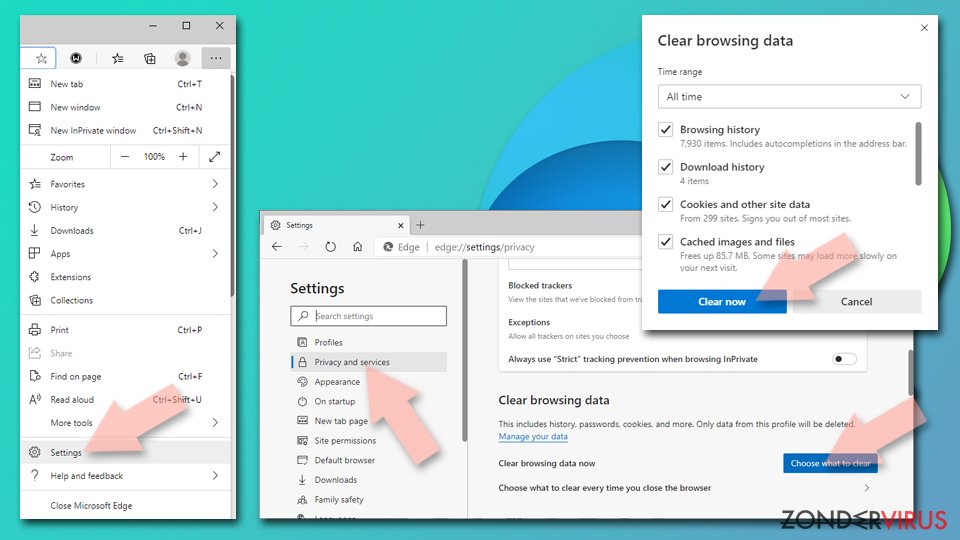
- Klik op Menu en ga naar Instellingen.
- Selecteer Privacy en diensten.
- Kies onder Browsegegevens wissen de optie Kies wat u wilt wissen.
- Kies onder Tijdsbereik Alle tijden.
- Selecteer Nu wissen.

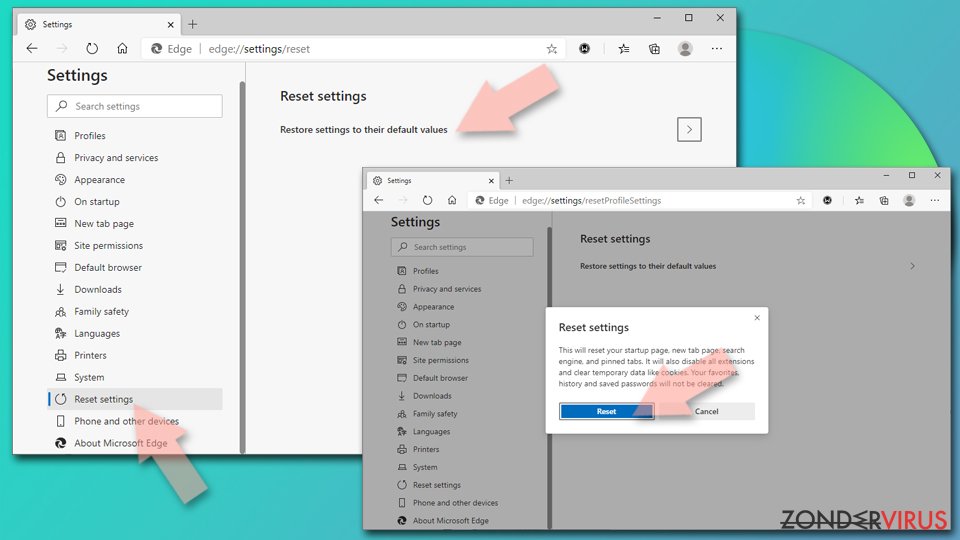
Reset Chromium-gebaseerde MS Edge:
- Klik op Menu en selecteer Instellingen.
- Aan de linkerkant, kies Reset instellingen.
- Selecteer Instellingen herstellen naar de standaardwaarden.
- Bevestig met Reset.

Mozilla Firefox opnieuw instellen
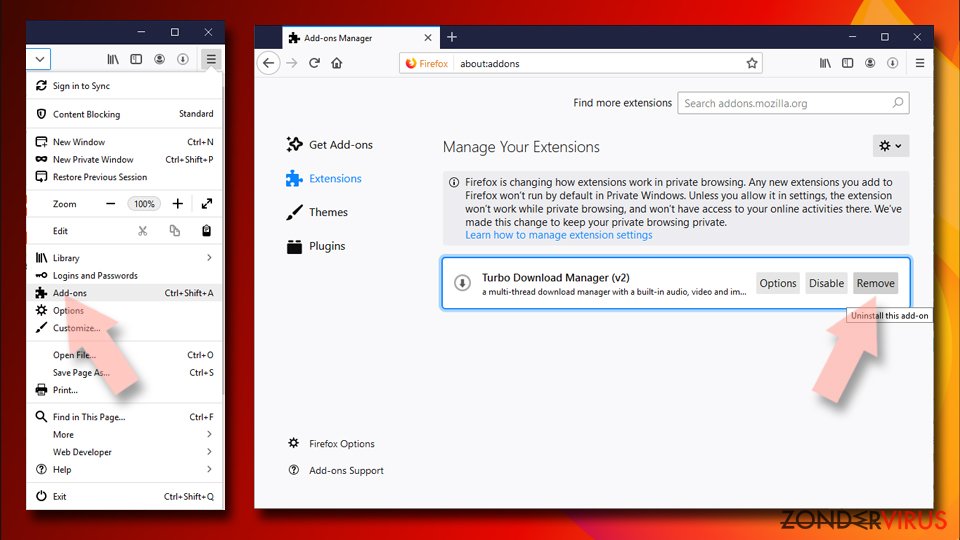
Verwijder gevaarlijke extensies:
- Open Mozilla Firefox browser en klik op het Menu (drie horizontale lijnen rechtsboven in het venster).
- Selecteer Add-ons.
- Selecteer hier plugins die gerelateerd zijn aan [title] en klik op Verwijderen.

Stel de homepage opnieuw in:
- Klik op drie horizontale lijnen in de rechterbovenhoek om het menu te openen.
- Kies Opties
- Voer onder Home-opties je voorkeurssite in die telkens wordt geopend wanneer je Mozilla Firefox voor het eerst opent.
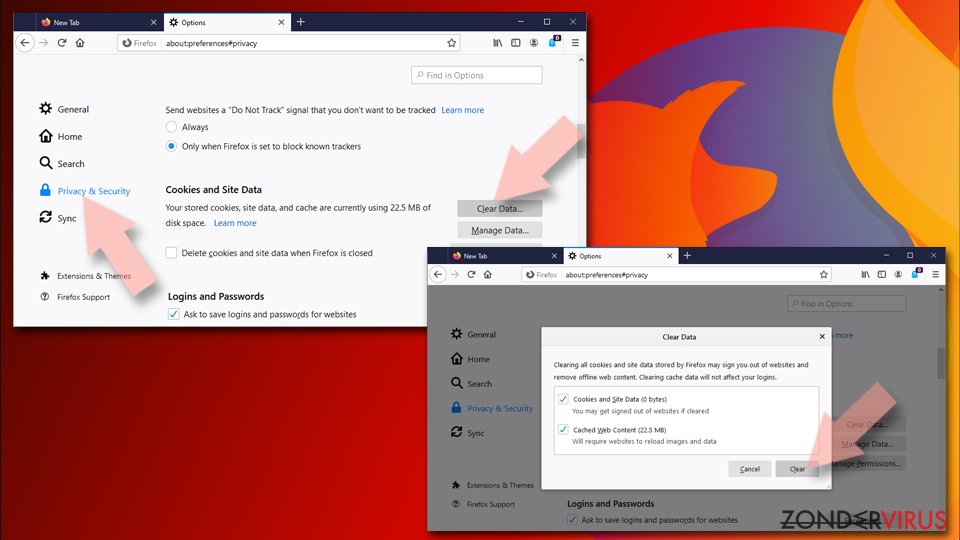
Wis cookies en sitegegevens:
- Klik op Menu en kies Opties
- Ga naar de sectie Privacy & Veiligheid
- Scroll naar beneden en zoek Cookies en Sitegegevens
- Klik op Gegevens Wissen ...
- Selecteer Cookies en Sitegegevens, evenals Gecachte Webinhoud en druk op Wissen

Stel Mozilla Firefox opnieuw in
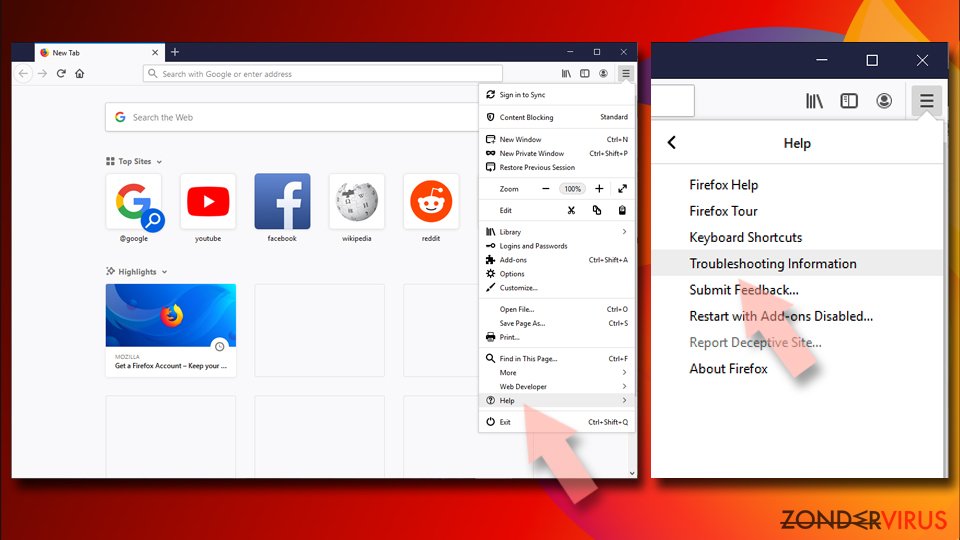
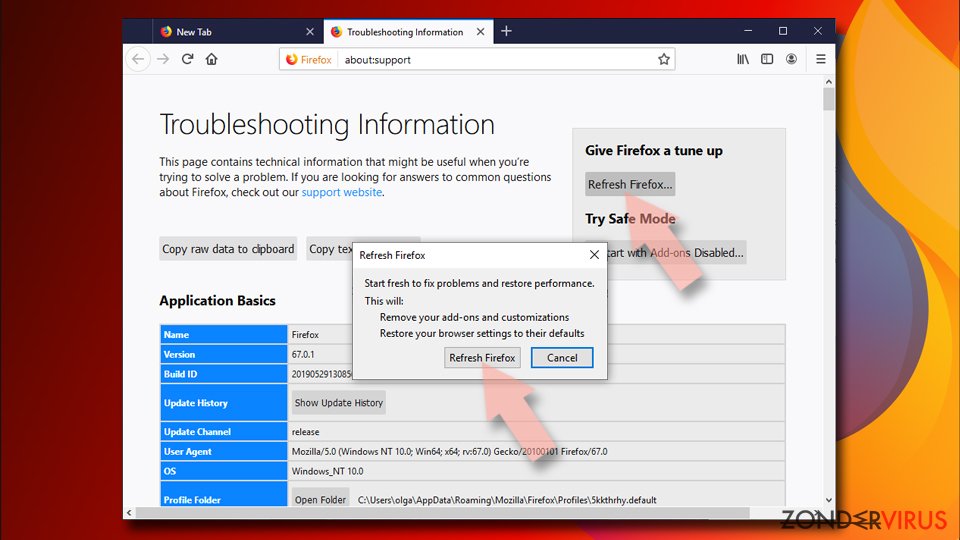
In het geval [title] niet werd verwijderd na het volgen van bovenstaande instructies, dien je Mozilla Firefox opnieuw in te stellen:
- Open Mozilla Firefox browser en klik op het Menu
- Ga naar Help en kies vervolgens Probleemoplossingsinformatie
- Klik onder de sectie Firefox een opfrisbeurt geven op Firefox verversen ...
- Zodra de pop-up verschijnt, bevestig je de actie door op Firefox verversen te klikken; dit zou de verwijdering van [title] moeten voltooien


Reset Google Chrome
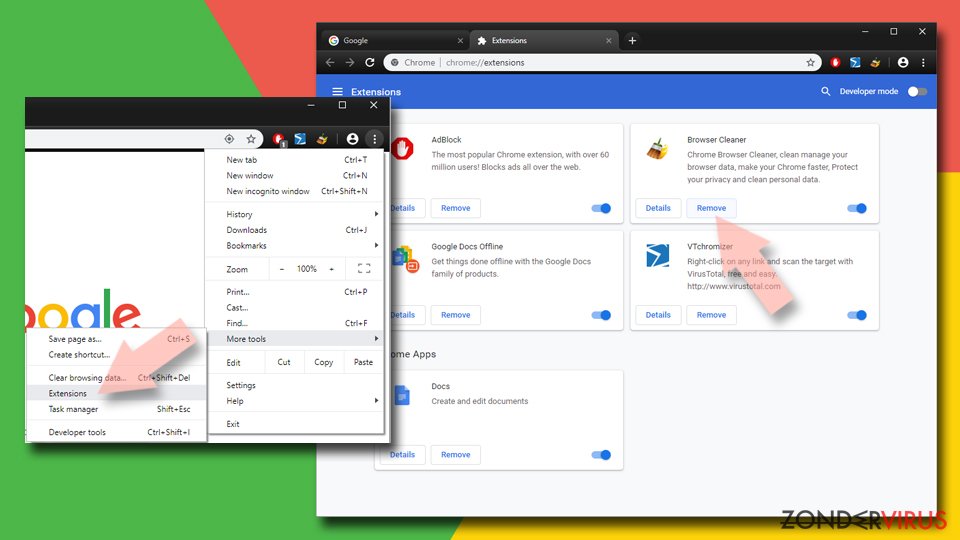
Verwijder schadelijke extensies van Google Chrome:
- Open Google Chrome, klik op Menu (drie verticale bolletjes rechts bovenaan) en selecteer Meer hulpprogramma's > Extensies.
- In het nieuw geopende venster zal je alle geïnstalleerde extensies zien. Verwijder alle verdachte plugins door te klikken op Verwijderen.

Wis cache en websitegegevens van Chrome:
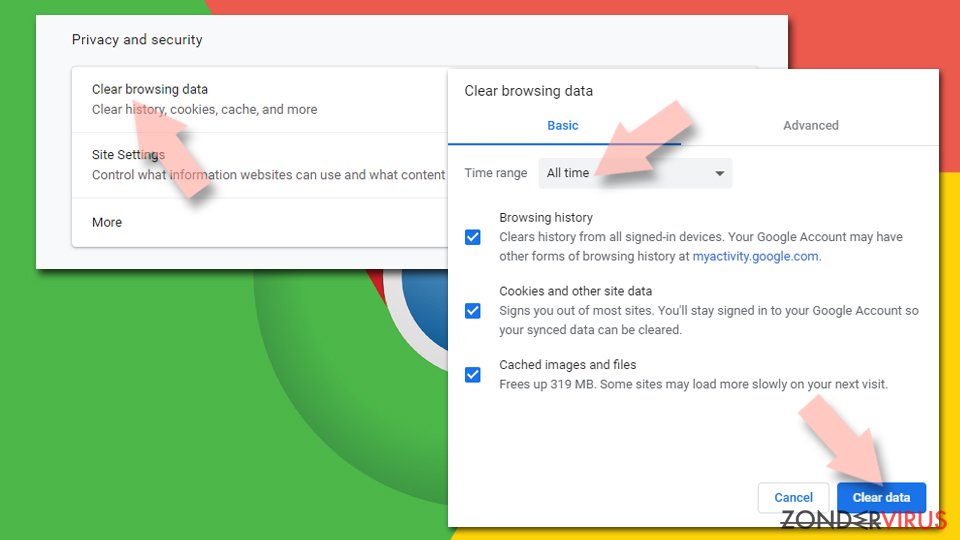
- Klik op Menu en vervolgens op Instellingen.
- Selecteer onder Privacy en beveiliging Browsegegevens wissen.
- Selecteer Browsegeschiedenis, Cookies en andere sitegegevens, evenals Cached afbeeldingen en bestanden.
- Klik op Gegevens wissen.

Je homepagina veranderen:
- Klik op Menu en kies Instellingen.
- Zoek naar een verdachte website in het onderdeel Op startup.
- Klik op Open een specifieke of set pagina's en klik op drie puntjes om de optie Verwijderen te vinden.
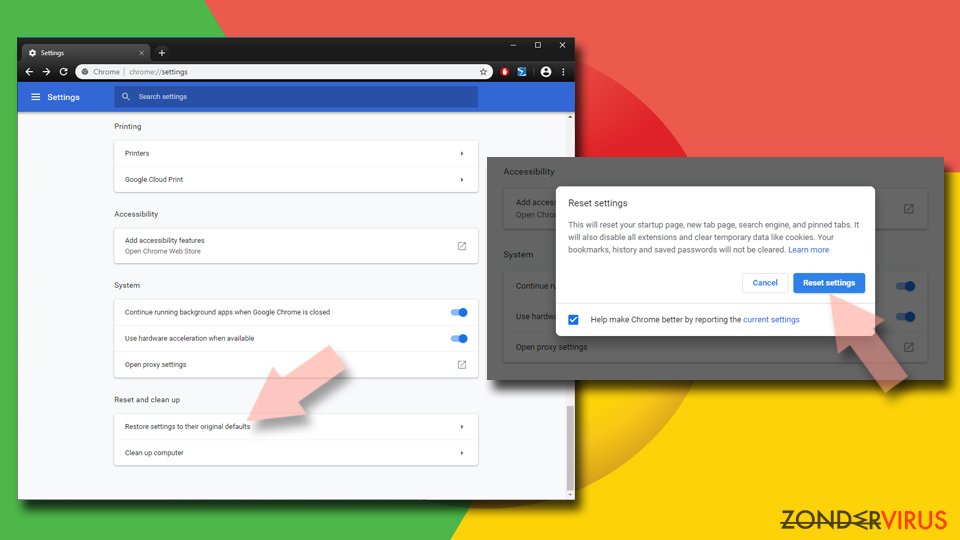
Reset Google Chrome:
Als bovenstaande werkwijze je niet heeft geholopen, moet je Google Chrome resetten om alle componenten te verwijderen.
- Klik op Menu en kies Instellingen.
- Bij Instellingen scroll je naar beneden en klik je op Geavanceerd.
- Scroll naar beneden en zoek het onderdeel Reset en opschonen.
- Klik nu op Instellingen herstellen naar de oorspronkelijke standaardwaarden.
- Bevestig met Reset instellingen om de verwijdering te voltooien.

Reset Safari
Verwijder ongewenste extensies van Safari:
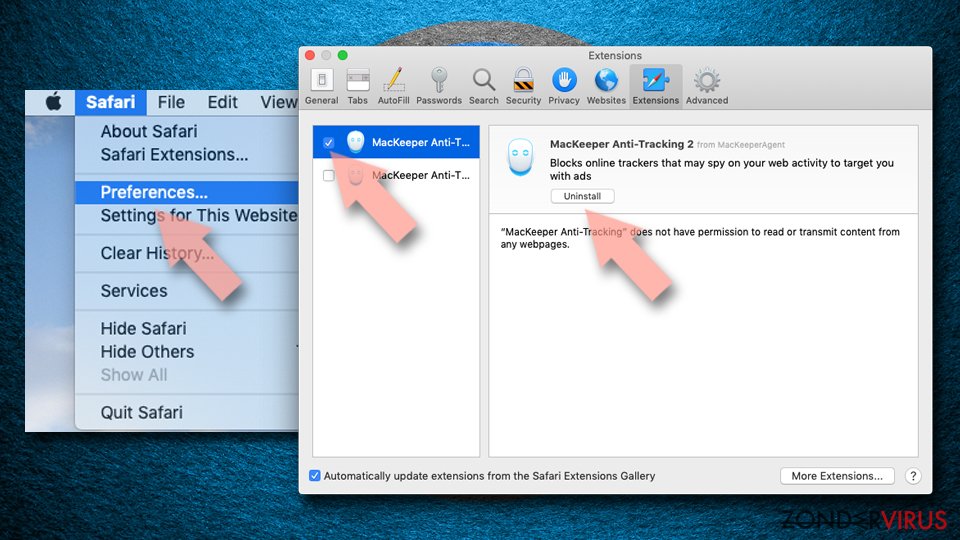
- Klik op Safari > Voorkeuren
- In het nieuwe venster klik je op Extensies
- Selecteer de ongewenste extensie gerelateerd aan [title] en selecteer Verwijderen.

Verwijder cookies en andere websitegegevens van Safari:
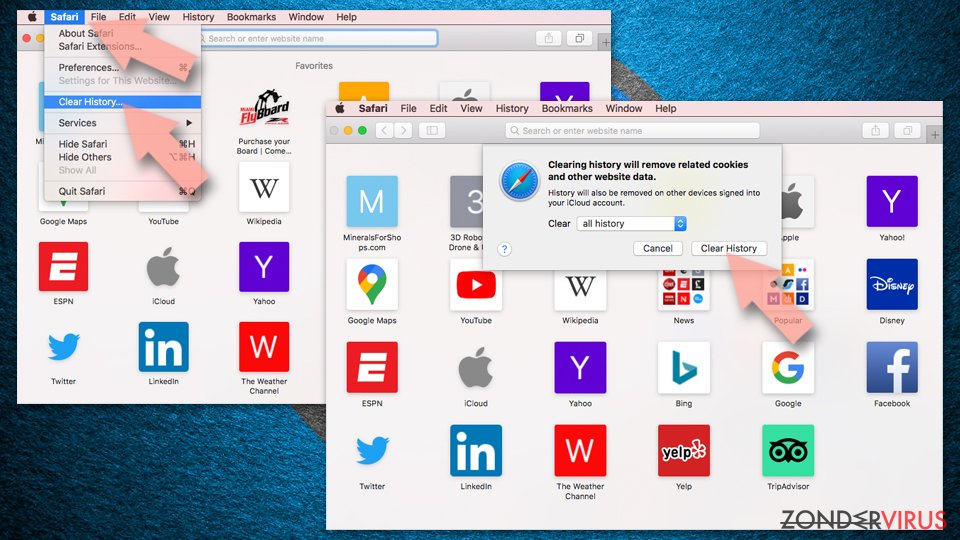
- Klik op Safari > Geschiedenis wissen
- In het uitklapmenu onder Wissen, klik je op volledige geschiedenis.
- Bevestig met Geschiedenis wissen.

Reset Safari als bovenstaande stappen je niet hebben geholpen:
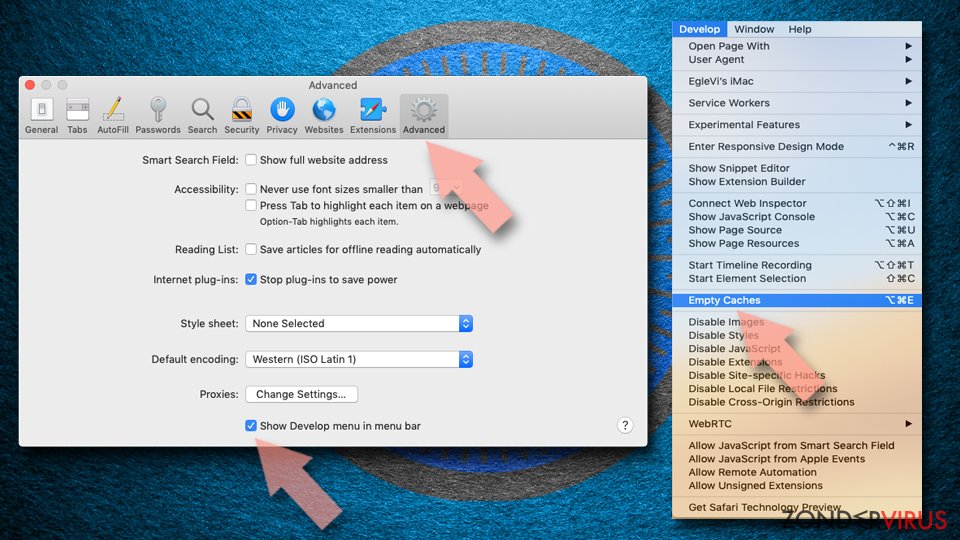
- Klik op Safari > Voorkeuren
- Ga naar het tabblad Geavanceerd
- Vink het vakje Toon Ontwikkelingsmenu in de menubalk aan.
- Klik in de menubalk op Ontwikkelen, en selecteer dan Caches legen.

Was deze gids nuttig?
Wees de eerste die reageert