

Advertenties door Adsystemscan.com zijn nep computer beveiligingswaarschuwingen die liegen over computer dreigingen die zelfs niet bestaan op je pc. Het Adsystemscan.com programma is gecmassifieerd als een adware, met tevens het label van potentieel ongewenste toepassing. Als je een computer gebruiker bent die begaan is met de veiligheid van zijn machine, trap da niet in de val van deze nep po-ups die zeggen dat “Windows heeft potentieel kwaadaardige en gevaarlijke malware op je systeem ontdekt.” Als je gemerkt hebt dat Adsystemscan.com advertenties op je scherm opduiken, lees dan dit rapport om informatie te krijgen over welk soort programma deze pop-ups toont en hoe om te gaan met deze dubieuze software.
Moet ik geloven wat Adsystemscan.com zegt? Is mijn computer geïnfecteerd?
Als je computer steeds normaal werkte en je kreeg recentelijk deze pop-up meldingen te zien, veronderstellen we dat je computer NIET geïnfecteerd is. De enige manier om te weten te komen of je machine veilig is of niet is via een bekend spyware en malware verwijdering hulpmiddel zoals FortectIntego of elke andere gelijkaardige anti-malware. Het enige wat we met zekerheid kunnen zeggen is als je begonnen bent met het zien van advertenties door de Adsystemscan.com adware, is dat ze nep zijn en enkel geld willen verdienen aan onwetende gebruikers die geloven wat deze nep foutmeldingen beweren. Deze pop-ups tonen meestal een tekst als deze:
A Suspicious Connection Was Trying to Access Your Logins, Banking Details & Tracking Your Internet Activity.
Windows Security Center & Firewall Services are Disabled, Error code 0x8007042c.
Your TCP Connection Was Blocked by Your Firewall. Your Accounts May be Suspended Until You Take an Action.
Personal Information May Have Leaked. IMMEDIATE RESPONSE REQUIRED
Your Hard Disk May Have Trojan Virus! Please Do Not Try to Fix Manually, It May Crash Your Data.
Please Visit Your Nearest Windows Service Center OR Call Help Desk
————————————————————-
Customer Service: +1-844-847-7643 (TOLL-FREE)
————————————————————-
Bel dit klantendienst nummer NIET! Anders kan je wel eens een torenhoge rekening krijgen op het einde van de maand. Het Adsystemscan.com virus is een misleidende toepassing die waarschijnlijk je systeem binnenglipte zonder je medeweten en zijn extensies installeerde op je browsers om zo deze nep pop-ups te kunnen tonen en Adsystemscan.com omleidingen te veroorzaken naar dubieuze webpagina’s. In de volgende paragraaf gaan we je uitleggen hoe deze vage software je systeem kon binnendringen.

Adsystemscan.com infectie – hoe raakte het op mijn computer zonder me toestemming te vragen?
Adsystemscan.com wordt verspreid als een bijlage aan freeware zoals:
- PDF converters of makers;
- Media spelers;
- Audio, Video converters;
- Download managers.
Deze dubieuze software kan ook toegevoed zijn aan andere freeware of shareware, dus moet je steeds voorzichtig zijn bij het installeren van een gratis programma. Wij raden aan om programma’s enkel te downloaden van op veilige web bronnen en ze steeds te installeren via de Geavanceerde/Aangepaste isntallatiemethode. Op deze manier kan je makkelijk additionele toepassingen weigeren door gewoon het akkoord om ze te installeren te deselecteren. Als deze rogue software reeds op je pc zit, heb je geen andere keuze dan het te verwijderen als je regelmatig wilt surfen en je computer wilt gebruiken. Om te weten te komen hoe Adsystemscan.com te verwijderen, ga naar pagina 2.
Hoe deze computer parasiet verwijderen?
Als je Adsystemscan.com virus onderbrekingen moe bent en je wil zijn advertenties voor goed vernietigen, moet je de Adsystemscan.com adware van je pc verwijderen. Hier zijn twee manieren voor:
- Manuele verwijdering;
- Automatische verwijdering.
Zoals we reeds gezegd hebben kan je deze scam software verwijderen met SpyHunter; als je het echter manueel wilt verwijderen moet je onderstaande stappen volgen:
Verwijderen van Windows
Om [title] van Windows 10/8 machines te verwijderen, dient u onderstaande stappen te volgen:
- Typ Configuratiescherm in het zoekvak van Windows en druk op Enter of klik op het zoekresultaat.
- Selecteer onder Programma's een programma verwijderen.
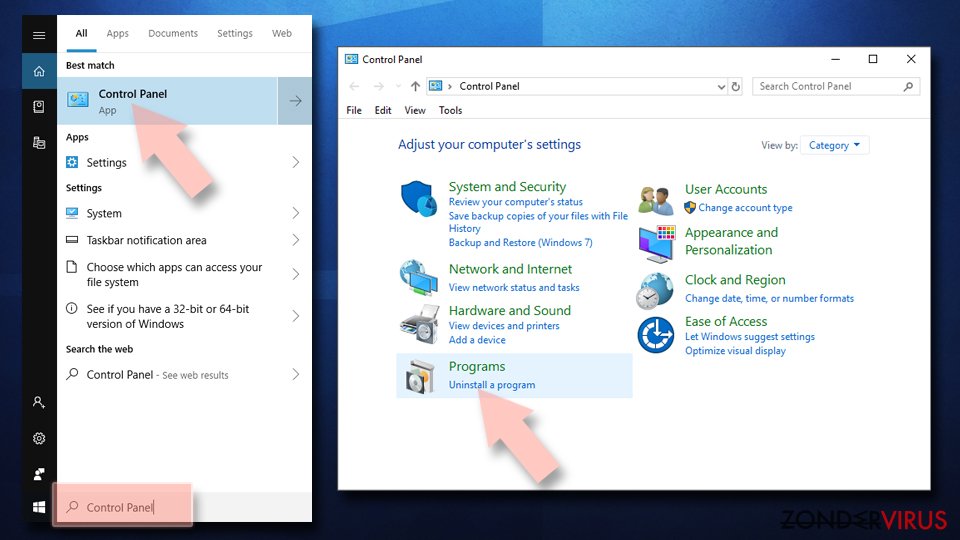
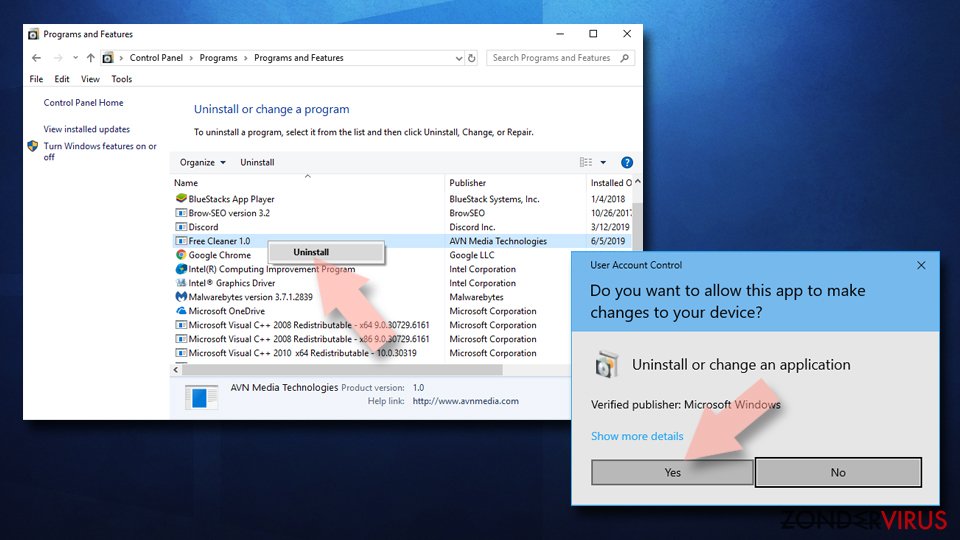
- Zoek in de lijst naar vermeldingen die gerelateerd zijn aan [title] (of een ander recent geïnstalleerd verdacht programma).
- Klik met de rechtermuisknop op de toepassing en selecteer Verwijderen.
- Als Gebruikersaccountcontrole verschijnt, klikt u op Ja.
- Wacht tot verwijderingsproces is voltooid en klik op OK.


Als je een Windows 7/XP-gebruiker bent, ga je verder met de volgende instructies:
- Klik op Windows Start > Configuratiescherm in het rechterdeelvenster (als je Windows XP-gebruiker bent, klik je op Programma's toevoegen/verwijderen).
- Selecteer in het Configuratiescherm Programma's > Een programma verwijderen.
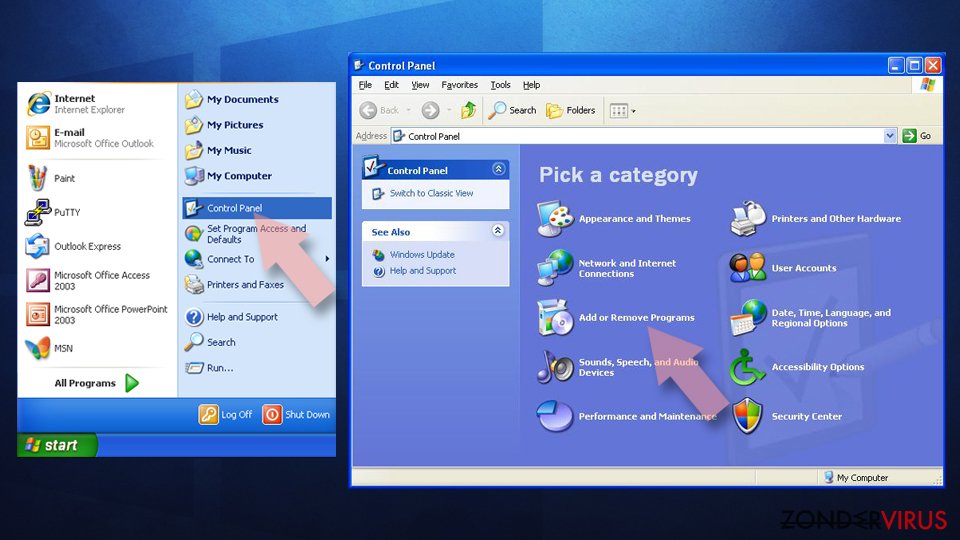
- Kies de ongewenste toepassing door er eenmaal op te klikken.
- Klik bovenaan op Verwijderen/Wijzigen.
- Kies Ja in het bevestigingsbericht.
- Klik op OK zodra het verwijderingsproces is voltooid.

Uninstall from Mac
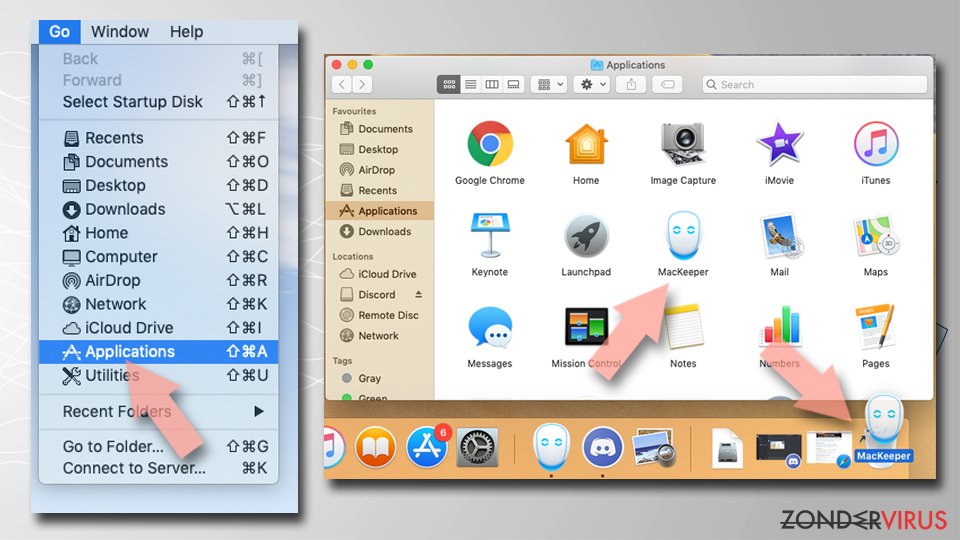
Verwijder items uit de map Toepassingen:
- Selecteer in de menubalk Ga > Toepassingen.
- Zoek in de map Toepassingen naar alle gerelateerde items.
- Klik op de app en sleep deze naar de Prullenbak (of klik met de rechtermuisknop en kies Verplaats naar prullenbak)

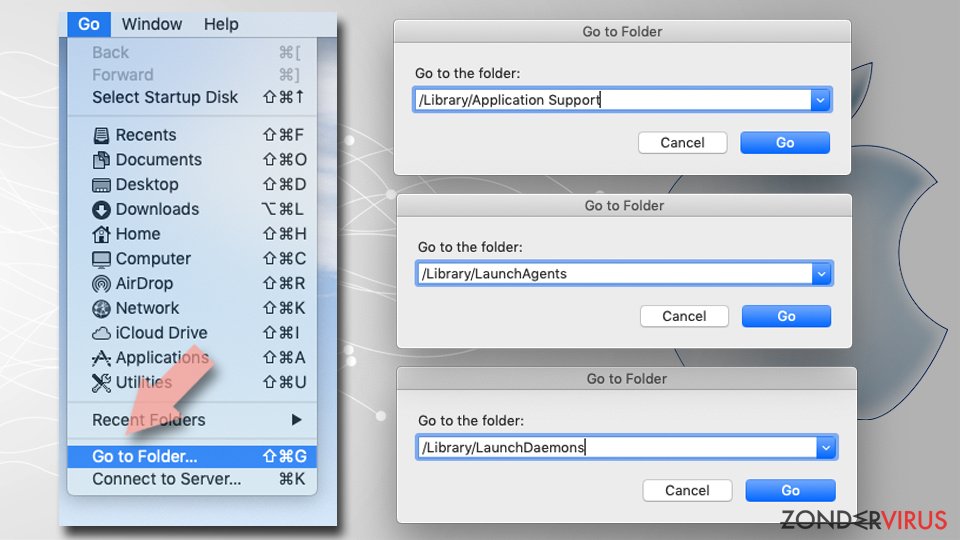
Om een ongewenste app volledig te verwijderen, moet je naar de mappen Applicatie-ondersteuning, LaunchAgents en LaunchDaemons gaan en de relevante bestanden verwijderen:
- Selecteer Ga > Ga naar map.
- Voer /Bibliotheek/Applicatie-ondersteuning in en klik op Go of druk op Enter.
- Zoek in de map Applicatie-ondersteuning naar dubieuze items en verwijder deze.
- Ga nu op dezelfde manier naar de mappen /Bibliotheek/LaunchAgents en /Library/LaunchDaemons en verwijder alle gerelateerde .plist-bestanden.

MS Edge/Chromium Edge resetten
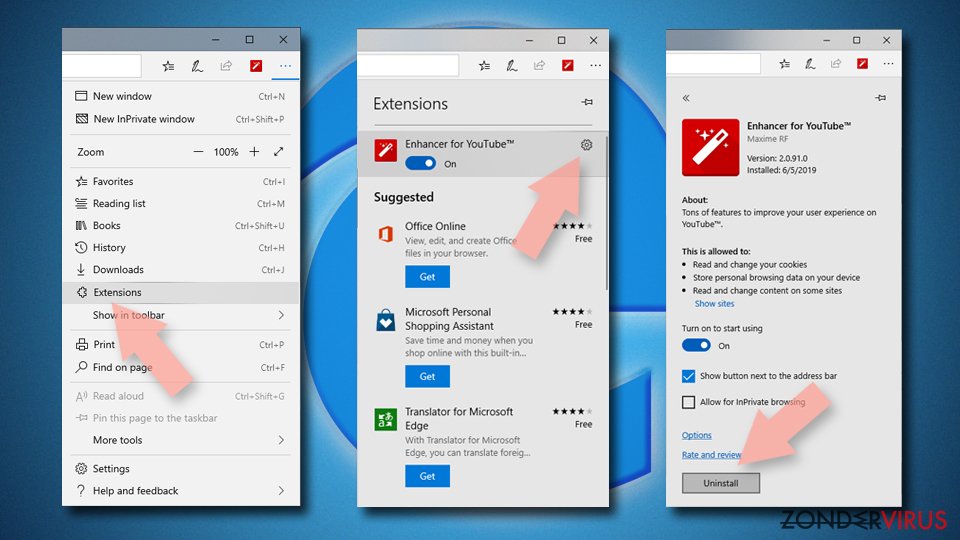
Verwijder ongewenste extensies van MS Edge:
- Selecteer Menu (drie horizontale puntjes rechtsboven in het browservenster) en kies Extensies.
- Kies uit de lijst de extensie en klik op het pictogram Versnelling.
- Klik onderaan op Verwijderen.

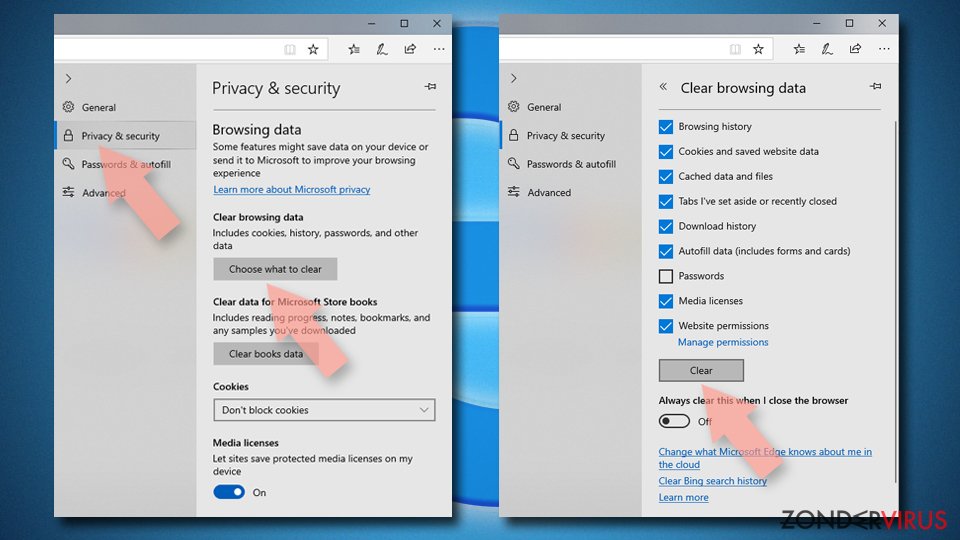
Wis cookies en andere browsergegevens:
- Klik op het Menu (drie horizontale puntjes rechtsboven in het browservenster) en selecteer Privacy & beveiliging.
- Kies onder Browsegegevens wissen de optie Kies wat u wilt wissen.
- Selecteer alles (behalve wachtwoorden, hoewel je misschien ook Medialicenties wilt toevoegen, indien van toepassing) en klik op Wissen.

Herstel nieuw tabblad en startpagina instellingen:
- Klik op het menupictogram en kies Instellingen.
- Zoek dan het onderdeel Bij opstarten.
- Klik op Uitschakelen als je een verdacht domein hebt gevonden.
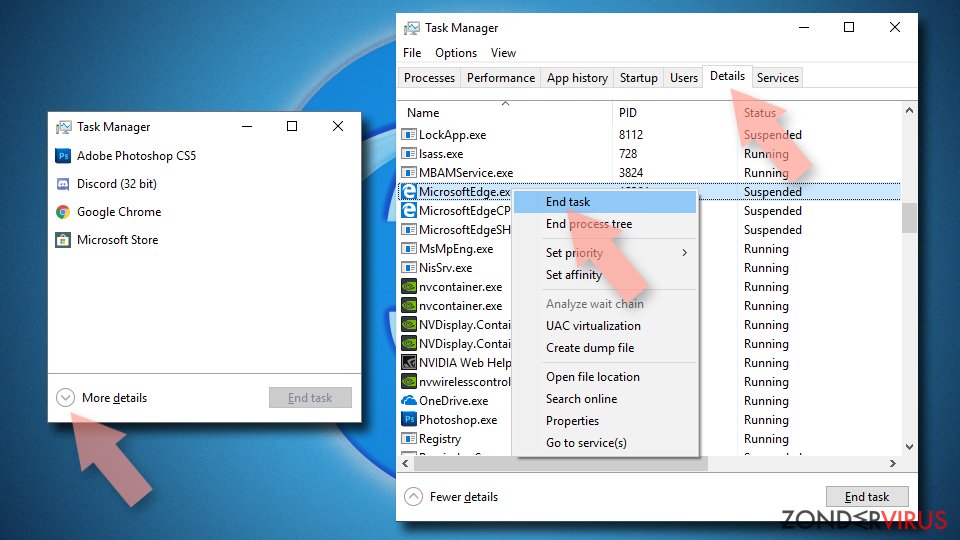
Reset MS Edge als de bovenstaande stappen niet hebben gewerkt:
- Klik op Ctrl + Shift + Esc om Taakbeheer te openen.
- Klik op de pijl Meer details onderin het venster.
- Selecteer het tabblad Details.
- Scroll nu naar beneden en zoek elke vermelding met de naam Microsoft Edge erin. Klik met de rechtermuisknop op elk van hen en selecteer Taak beëindigen om te voorkomen dat MS Edge wordt uitgevoerd.

Indien deze oplossing je niet heeft kunnen helpen, dien je een geavanceerde Edge reset methode te gebruiken. Onthoud dat je een back-up van je gegevens moet maken voordat je verder gaat.
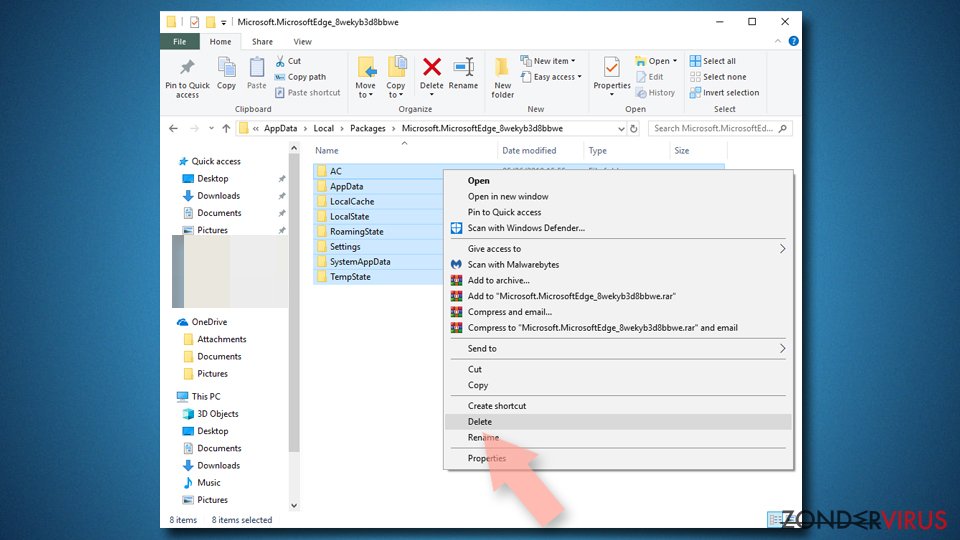
- Zoek naar het volgende op je computer: C:\\Users\\%username%\\AppData\\Local\\Packages\\Microsoft.MicrosoftEdge_8wekyb3d8bbwe.
- Klik op Ctrl + A op je toetsenboard om alle folders te selecteren.
- Klik er met de rechtermuisknop op en kies Verwijderen
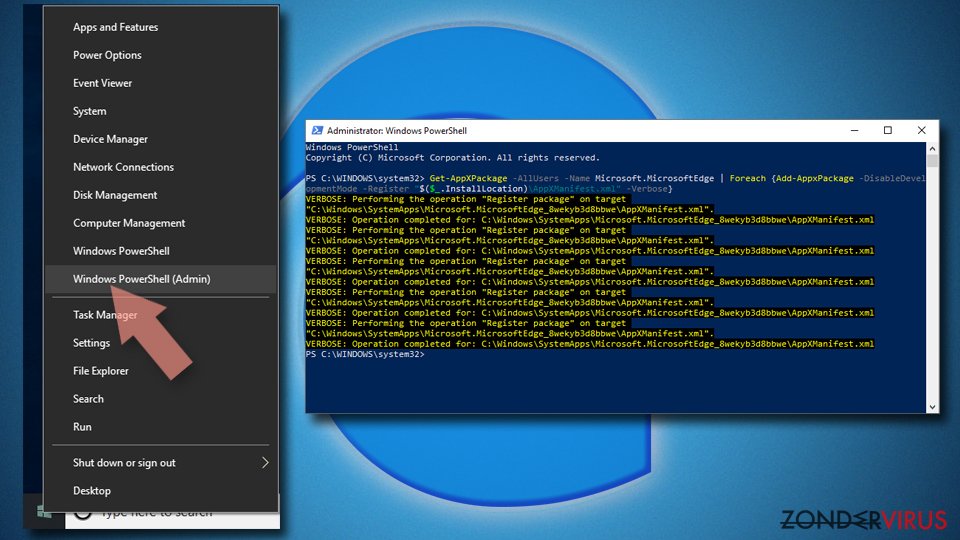
- Klik nu met de rechtermuisknop op de knop Start en kies Windows PowerShell (Admin).
- Wanneer het nieuwe venster opent, kopieer en plak dan het volgende commando, en druk op Enter:
Get-AppXPackage -AllUsers -Name Microsoft.MicrosoftEdge | Foreach {Add-AppxPackage -DisableDevelopmentMode -Register “$($_.InstallLocation)\\AppXManifest.xml” -Verbose


Instructies voor Chromium-gebaseerde Edge
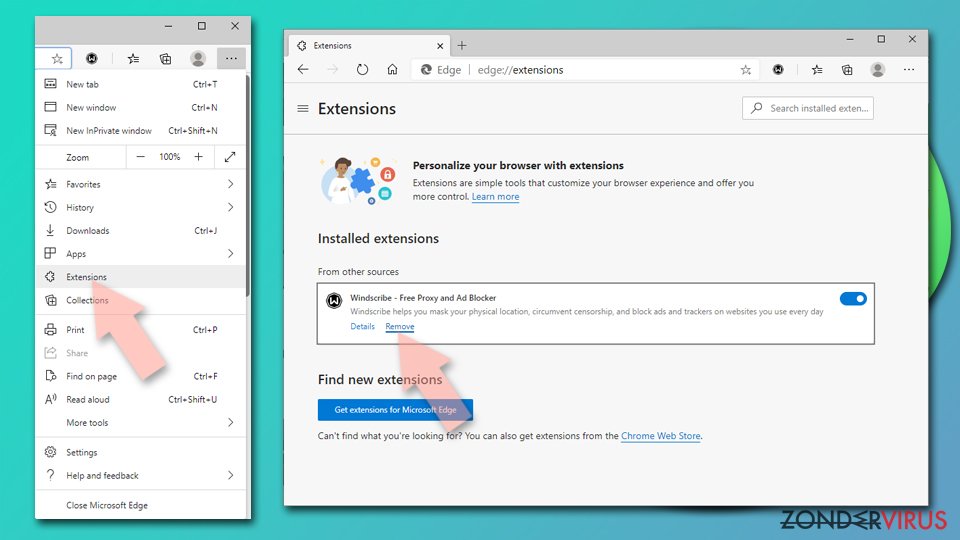
Verwijder extensies van MS Edge (Chromium):
- Open Edge en klik op Instellingen > Extensies.
- Wis ongewenste extensies door te klikken op Verwijderen.

Wis cache en site gegevens:
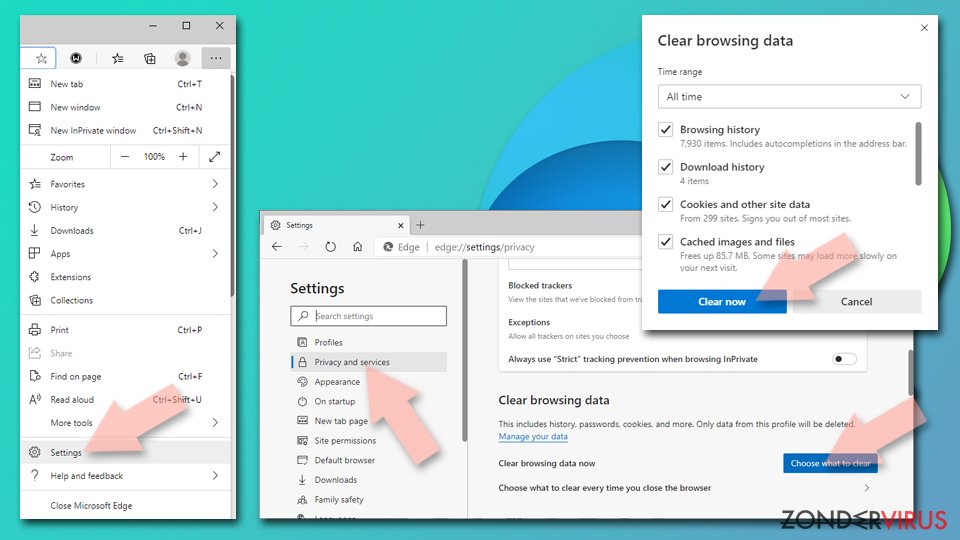
- Klik op Menu en ga naar Instellingen.
- Selecteer Privacy en diensten.
- Kies onder Browsegegevens wissen de optie Kies wat u wilt wissen.
- Kies onder Tijdsbereik Alle tijden.
- Selecteer Nu wissen.

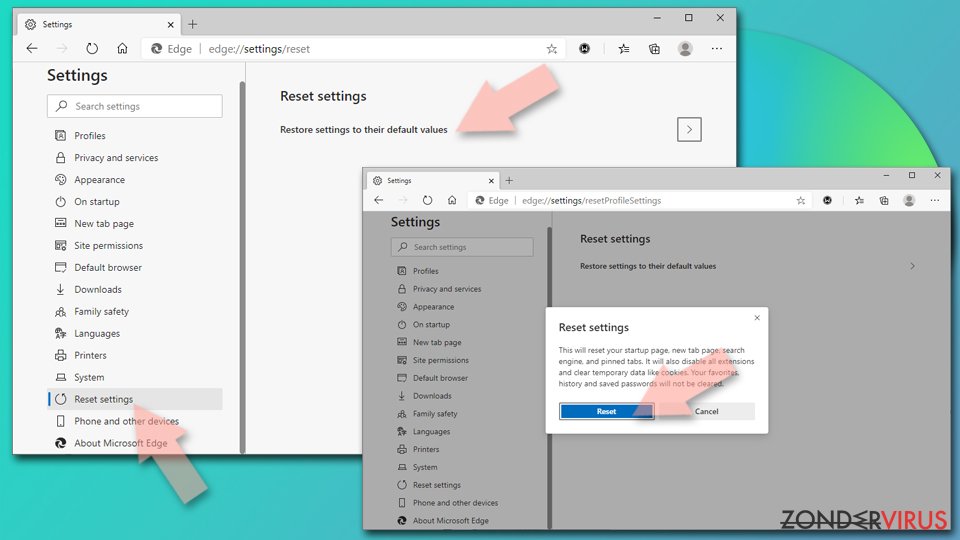
Reset Chromium-gebaseerde MS Edge:
- Klik op Menu en selecteer Instellingen.
- Aan de linkerkant, kies Reset instellingen.
- Selecteer Instellingen herstellen naar de standaardwaarden.
- Bevestig met Reset.

Mozilla Firefox opnieuw instellen
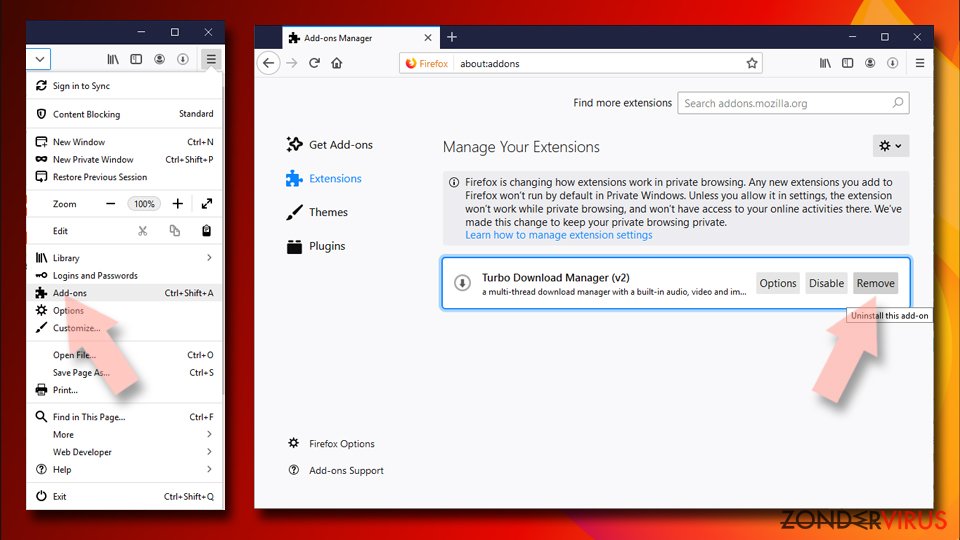
Verwijder gevaarlijke extensies:
- Open Mozilla Firefox browser en klik op het Menu (drie horizontale lijnen rechtsboven in het venster).
- Selecteer Add-ons.
- Selecteer hier plugins die gerelateerd zijn aan [title] en klik op Verwijderen.

Stel de homepage opnieuw in:
- Klik op drie horizontale lijnen in de rechterbovenhoek om het menu te openen.
- Kies Opties
- Voer onder Home-opties je voorkeurssite in die telkens wordt geopend wanneer je Mozilla Firefox voor het eerst opent.
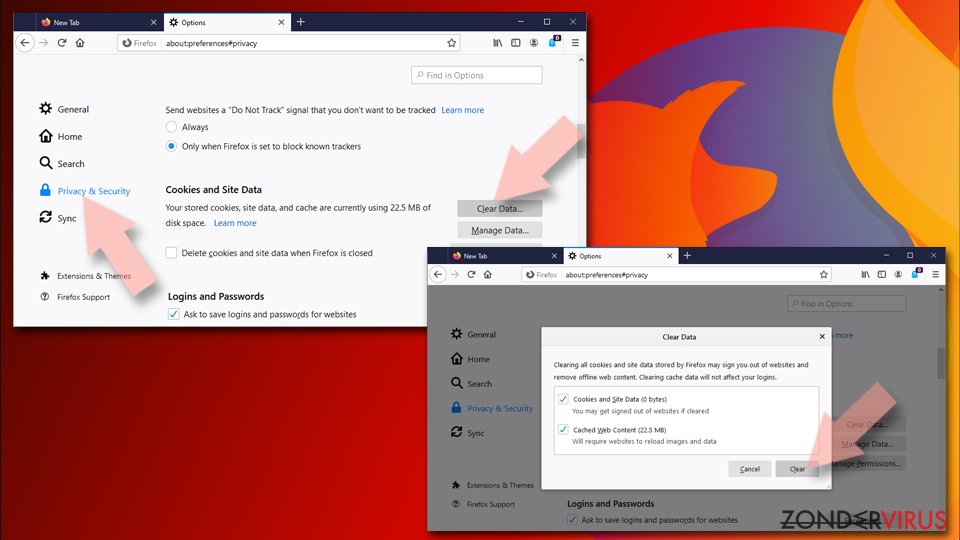
Wis cookies en sitegegevens:
- Klik op Menu en kies Opties
- Ga naar de sectie Privacy & Veiligheid
- Scroll naar beneden en zoek Cookies en Sitegegevens
- Klik op Gegevens Wissen ...
- Selecteer Cookies en Sitegegevens, evenals Gecachte Webinhoud en druk op Wissen

Stel Mozilla Firefox opnieuw in
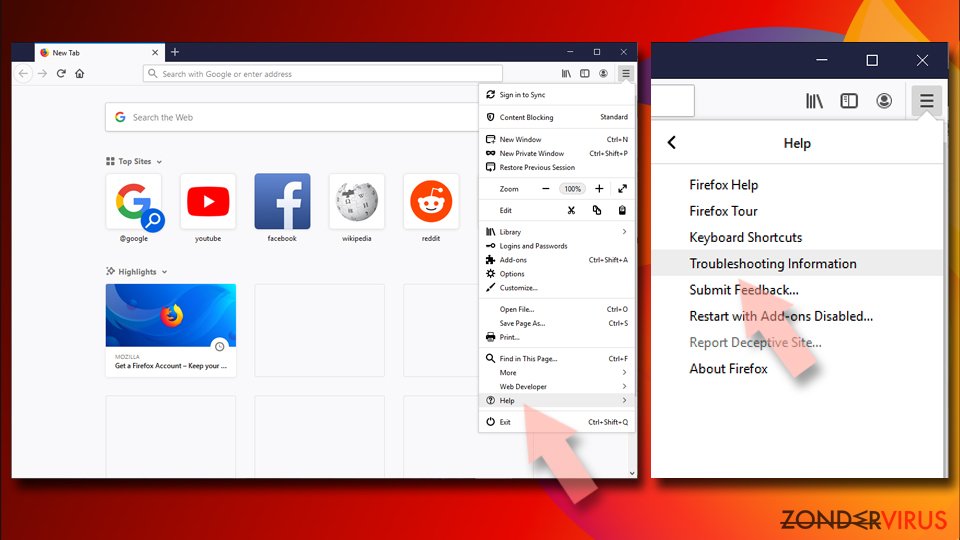
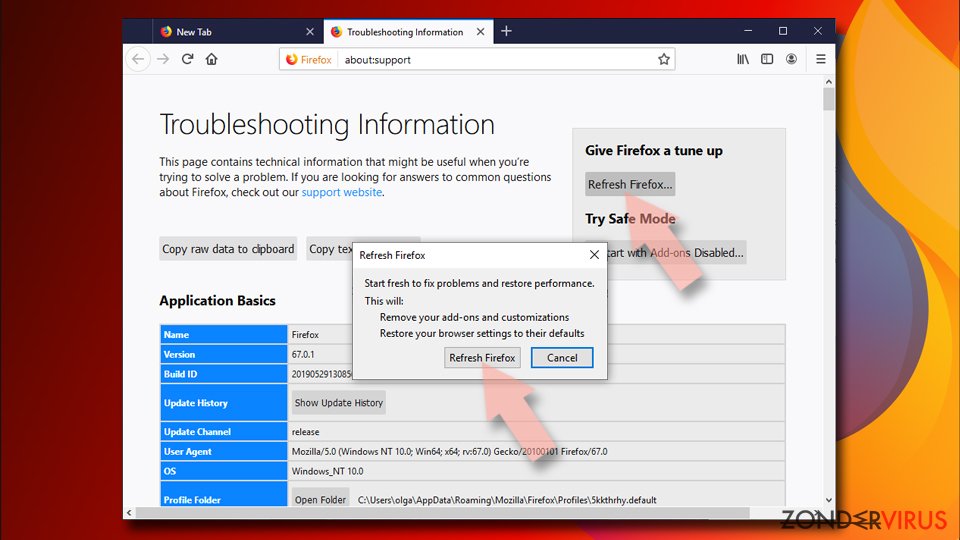
In het geval [title] niet werd verwijderd na het volgen van bovenstaande instructies, dien je Mozilla Firefox opnieuw in te stellen:
- Open Mozilla Firefox browser en klik op het Menu
- Ga naar Help en kies vervolgens Probleemoplossingsinformatie
- Klik onder de sectie Firefox een opfrisbeurt geven op Firefox verversen ...
- Zodra de pop-up verschijnt, bevestig je de actie door op Firefox verversen te klikken; dit zou de verwijdering van [title] moeten voltooien


Reset Google Chrome
Verwijder schadelijke extensies van Google Chrome:
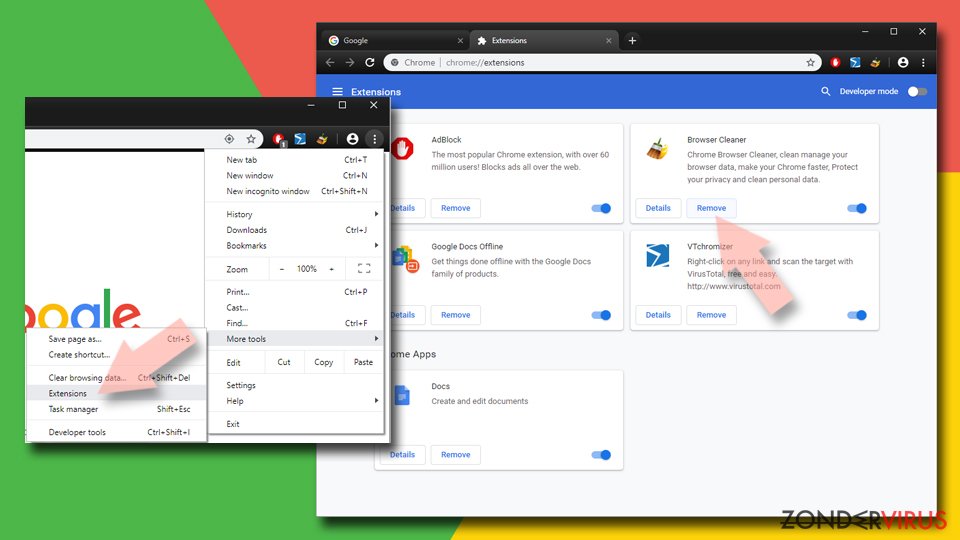
- Open Google Chrome, klik op Menu (drie verticale bolletjes rechts bovenaan) en selecteer Meer hulpprogramma's > Extensies.
- In het nieuw geopende venster zal je alle geïnstalleerde extensies zien. Verwijder alle verdachte plugins door te klikken op Verwijderen.

Wis cache en websitegegevens van Chrome:
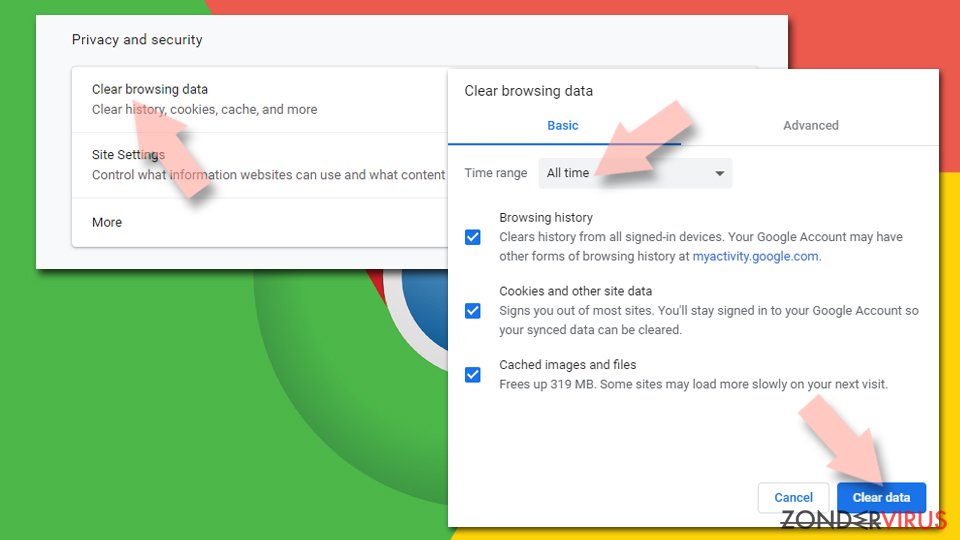
- Klik op Menu en vervolgens op Instellingen.
- Selecteer onder Privacy en beveiliging Browsegegevens wissen.
- Selecteer Browsegeschiedenis, Cookies en andere sitegegevens, evenals Cached afbeeldingen en bestanden.
- Klik op Gegevens wissen.

Je homepagina veranderen:
- Klik op Menu en kies Instellingen.
- Zoek naar een verdachte website in het onderdeel Op startup.
- Klik op Open een specifieke of set pagina's en klik op drie puntjes om de optie Verwijderen te vinden.
Reset Google Chrome:
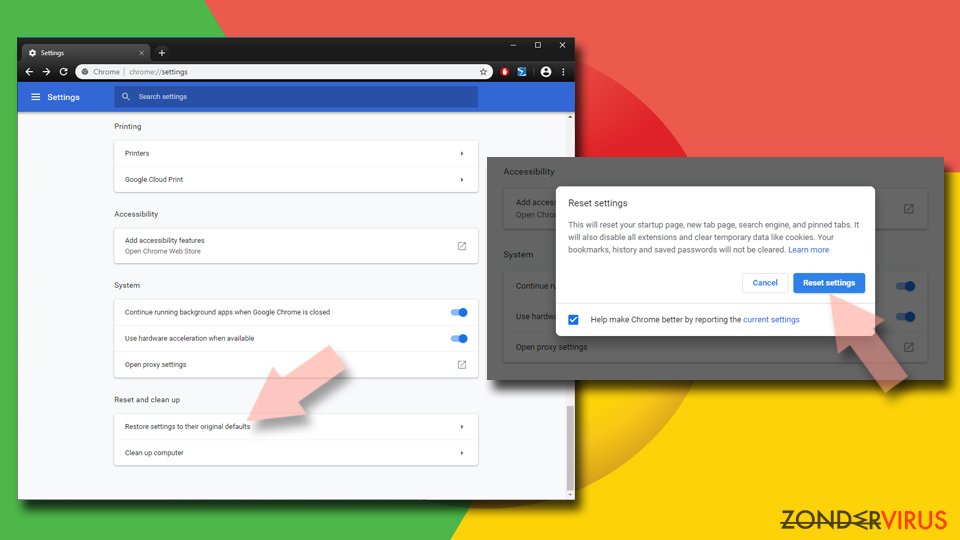
Als bovenstaande werkwijze je niet heeft geholopen, moet je Google Chrome resetten om alle componenten te verwijderen.
- Klik op Menu en kies Instellingen.
- Bij Instellingen scroll je naar beneden en klik je op Geavanceerd.
- Scroll naar beneden en zoek het onderdeel Reset en opschonen.
- Klik nu op Instellingen herstellen naar de oorspronkelijke standaardwaarden.
- Bevestig met Reset instellingen om de verwijdering te voltooien.

Reset Safari
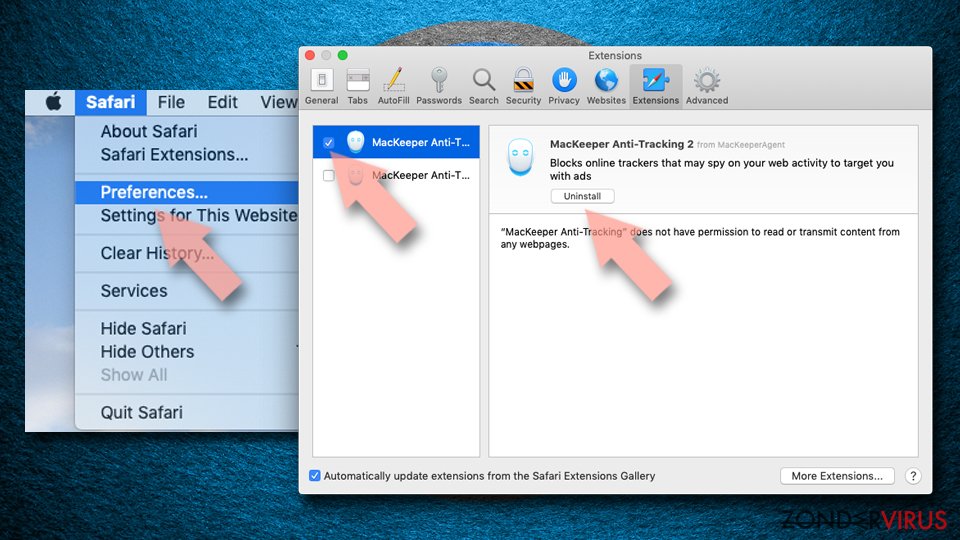
Verwijder ongewenste extensies van Safari:
- Klik op Safari > Voorkeuren
- In het nieuwe venster klik je op Extensies
- Selecteer de ongewenste extensie gerelateerd aan [title] en selecteer Verwijderen.

Verwijder cookies en andere websitegegevens van Safari:
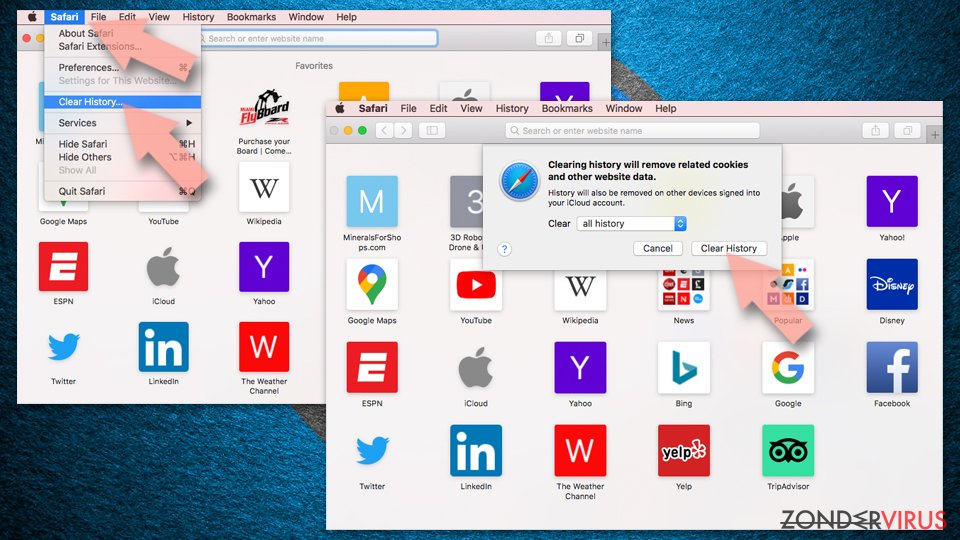
- Klik op Safari > Geschiedenis wissen
- In het uitklapmenu onder Wissen, klik je op volledige geschiedenis.
- Bevestig met Geschiedenis wissen.

Reset Safari als bovenstaande stappen je niet hebben geholpen:
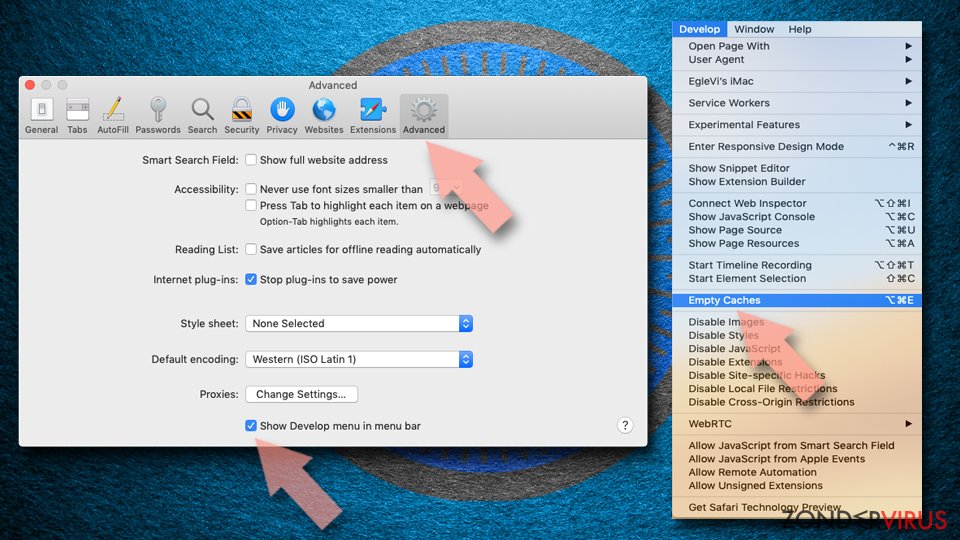
- Klik op Safari > Voorkeuren
- Ga naar het tabblad Geavanceerd
- Vink het vakje Toon Ontwikkelingsmenu in de menubalk aan.
- Klik in de menubalk op Ontwikkelen, en selecteer dan Caches legen.

Was deze gids nuttig?
Wees de eerste die reageert