Advertenties door CouponTasticOffersHoe verwijderen?
Een stapsgewijze verwijderingsgids voor getroffen apparaten. Volg de geverifieerde procedure hieronder — de meeste lezers ronden hem af in minder dan 10 minuten.
Jake Doevan· Het leven is te kort om je tijd te verkwisten aan virussen.
Wat is CouponTasticOffers?
CouponTasticOffers is een potentieel ongewenste toepassing, die zich voordoet als een nuttig hulpmiddel voor een pc gebruiker en zichzelf voorsteld als een browser add-on „ die je het ultieme voordeel geeft om de beste deals, kortingen en promoties van al je favoriete online winkel sites te vergelijken.“ Het kan lijken dat dit hulpmiddel voordelig en praktisch is, maar eigenlijk is het dit niet. We hebben de „Algemen Voorwaarden“ van CouponTasticOffers onderzocht en zijn wat zeer verdachte info te weten gekomen. Dit is wat het bedrijf verklaart: „in no event will the company, its directors, employees, affiliates, partners, successors or assigns, be liable to any party for any indirect, direct, special, punitive, incidental or consequential damages (including, but not limited to, damages for loss of business profits, business interruption, loss of programs or information“ Deze regel betekent dat Advertenties door CouponTasticOffers niet verantwoordelijk is voor de inhoud van de advertenties als het enige vorm van schade moest veroorzaken aan jou of je computeri. Laat ons je dus even uitleggen wat het idee van dit programma is. CouponTasticOffers wordt meestal verspreid via andere freeware, zodra het geïnstalleerd is, hecht het zich aan je browsers en begint het met je online activiteit te traceren. Gebaseerd op de info die deze potentieel ongewenste toepassing verzamelt, genereert het een virtuele laag van pop-up advertenties, banners, en in-tekst links. Wees op de hoogte van de aansprakelijkheid mededelingen van dit programma en wordt niet misleid. Vermijd het klikken op deze advertenties omdat je nooit kan weten naar waar je omgeleid wordt. Eén klik kan je transfereren naar een kwaadaardige webpagina of zelfs een kwaadaardige toepassing opstarten. Als je begaan bent met de veiligheid van je computer en je bestanden, moet je een anti-spyware programma zoals FortectIntego installeren. Dit programma zal de toepassingen op je pc in de gaten houden en de geïnfecteerde programma’s zoals CouponTasticOffers verwijderen.
Hoe gijzelde CouponTasticOffers mijn systeem?
Je kan ofwel deze adware downloaden van op zijn officiële site of niet, maar waarschijnlijk heb je het niet vrijwillig geïnstalleerd. Het probleem is dat adware type programma’s zoals Coupon Tastic Offers meestal verspreid worden via het bundelen. Dit is een methode om freeware op de markt te brengen door verschillende toepassingen samen te voegen, dus in plaats van één programma kan je opgescheept worden met een „bonus“ adware, browser extensie, plug-in of add-on. Veel mensen dat het installeren simpel en steeds hetzelfde is en hebben dus de neiging om het achteloos te doen. Maak zo’n fout niet en versnel de installatiestappen niet. Het belangrijkste is om de juiste installatie optie te kiezen. Vergeet de „standaard“ optie en kies voor de “aangepaste” of “geavanceerde” optie. Zorg ervoor dat je alle onbekend materiaal deselecteerd. Zo makkelijk is het om potentieel ongewenste inhoud te vermijden. Als je reeds per ongeluk CouponTasticOffers geïnstalleerd hebt, zullen we je helpen om het te verwijderen.
Hoe CouponTasticOffers verwijderen?
Als je advertenties te zien kreeg met „Aangeboden door CouponTasticOffers“ of dergelijke werd je systeem reeds geïnfecteerd door deze computer parasiet. Als je deze adware voor goed wenst te verwijderen kunnen we je verzekeren dat het erg makkelijk is. Je kan ofwel een beveiligingsprogramma zoals SpyHunter downloaden, dat hem automatisch zal verwijderen en je pc in de toekomst tegen gelijkaardige risico’s zal beschermen, of je kan het manueel doen. Volg de onderstaande richtlijnen.
Verwijderen van Windows
Om [title] van Windows 10/8 machines te verwijderen, dient u onderstaande stappen te volgen:
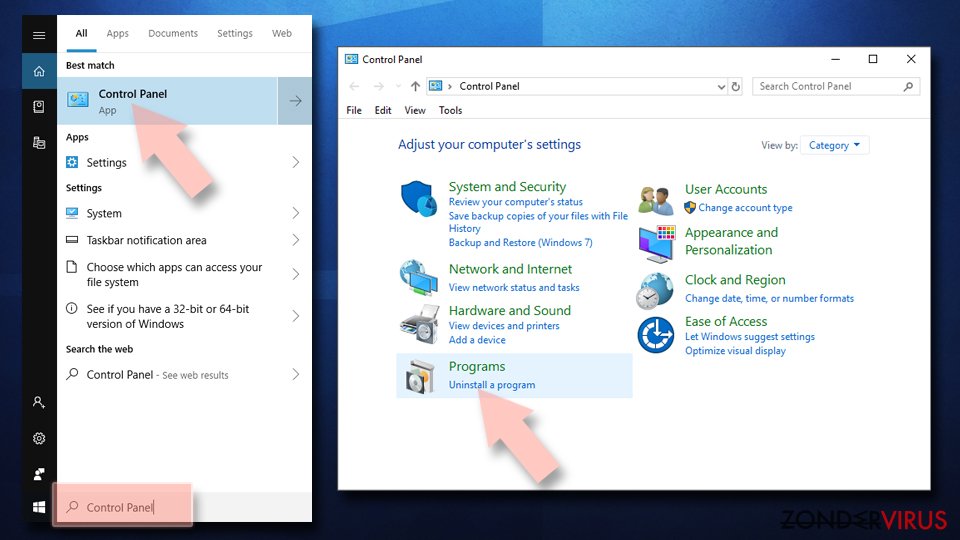
Typ Configuratiescherm in het zoekvak van Windows en druk op Enter of klik op het zoekresultaat.
Selecteer onder Programma's een programma verwijderen.
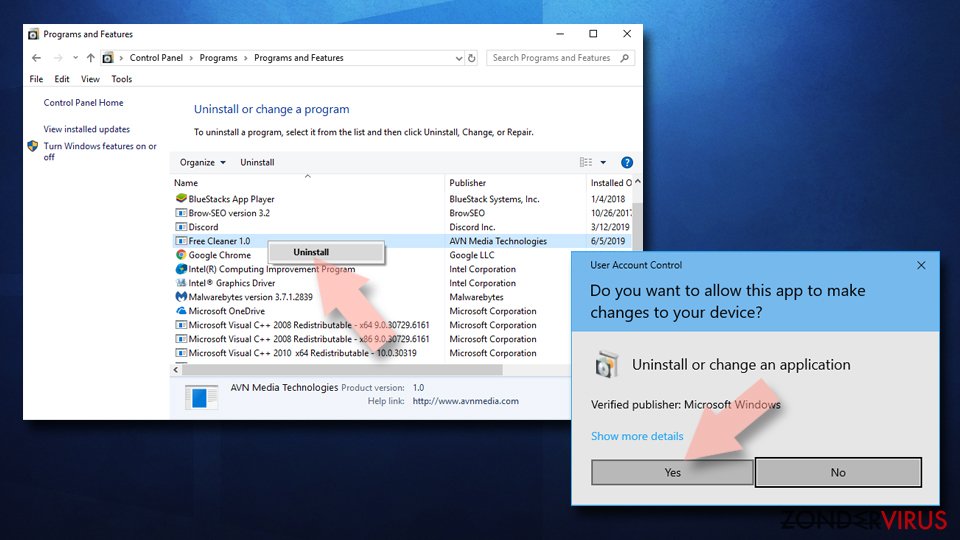
Zoek in de lijst naar vermeldingen die gerelateerd zijn aan [title] (of een ander recent geïnstalleerd verdacht programma).
Klik met de rechtermuisknop op de toepassing en selecteer Verwijderen.
Als Gebruikersaccountcontrole verschijnt, klikt u op Ja.
Wacht tot verwijderingsproces is voltooid en klik op OK.
Als je een Windows 7/XP-gebruiker bent, ga je verder met de volgende instructies:
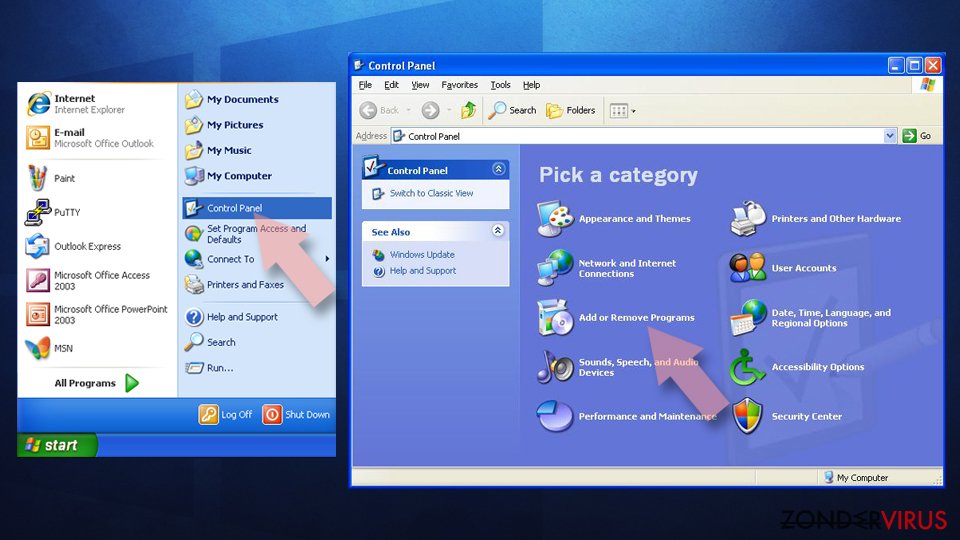
Klik op Windows Start > Configuratiescherm in het rechterdeelvenster (als je Windows XP-gebruiker bent, klik je op Programma's toevoegen/verwijderen).
Selecteer in het Configuratiescherm Programma's > Een programma verwijderen.
Kies de ongewenste toepassing door er eenmaal op te klikken.
Klik bovenaan op Verwijderen/Wijzigen.
Kies Ja in het bevestigingsbericht.
Klik op OK zodra het verwijderingsproces is voltooid.
Uninstall from Mac
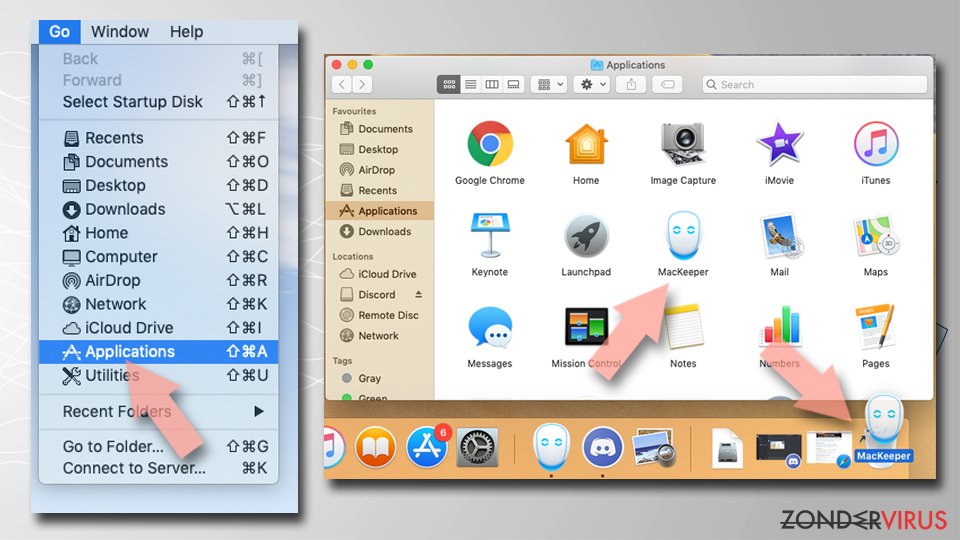
Verwijder items uit de map Toepassingen:
Selecteer in de menubalk Ga > Toepassingen.
Zoek in de map Toepassingen naar alle gerelateerde items.
Klik op de app en sleep deze naar de Prullenbak (of klik met de rechtermuisknop en kies Verplaats naar prullenbak)
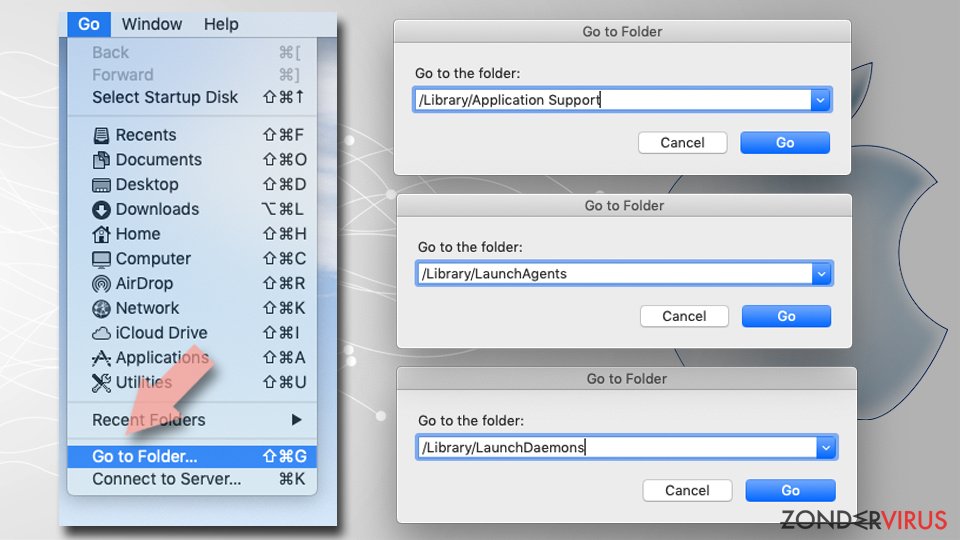
Om een ongewenste app volledig te verwijderen, moet je naar de mappen Applicatie-ondersteuning,LaunchAgents en LaunchDaemons gaan en de relevante bestanden verwijderen:
Selecteer Ga > Ga naar map.
Voer /Bibliotheek/Applicatie-ondersteuning in en klik op Go of druk op Enter.
Zoek in de map Applicatie-ondersteuning naar dubieuze items en verwijder deze.
Ga nu op dezelfde manier naar de mappen /Bibliotheek/LaunchAgents en /Library/LaunchDaemons en verwijder alle gerelateerde .plist-bestanden.
MS Edge/Chromium Edge resetten
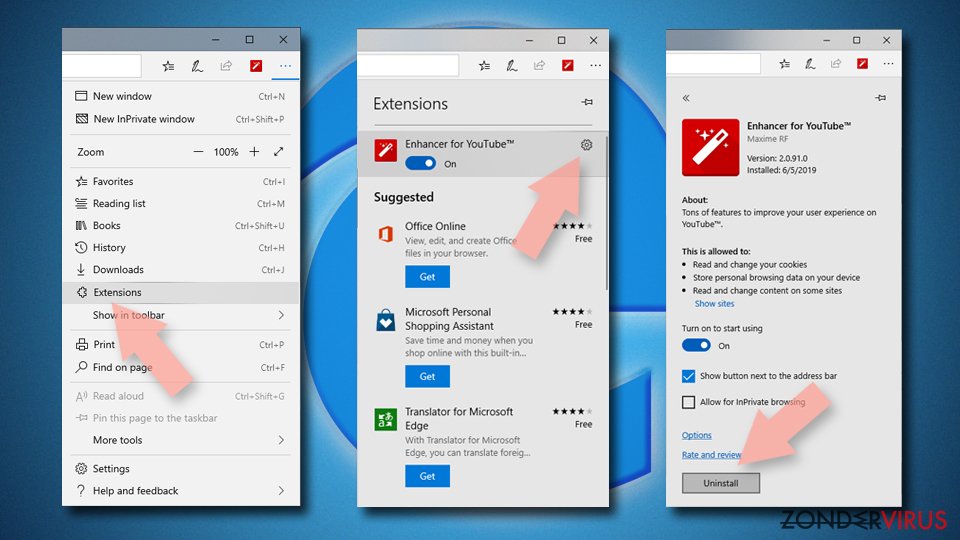
Verwijder ongewenste extensies van MS Edge:
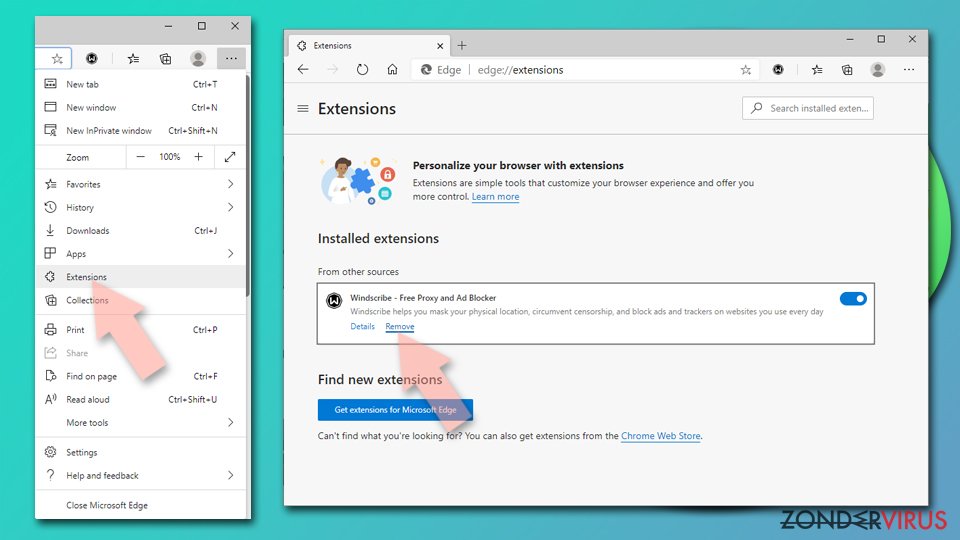
Selecteer Menu (drie horizontale puntjes rechtsboven in het browservenster) en kies Extensies.
Kies uit de lijst de extensie en klik op het pictogram Versnelling.
Klik onderaan op Verwijderen.
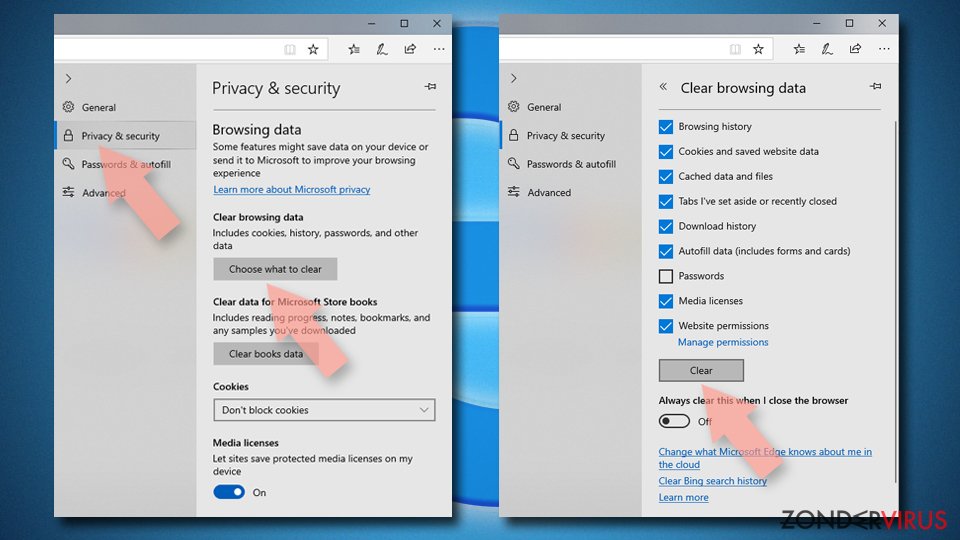
Wis cookies en andere browsergegevens:
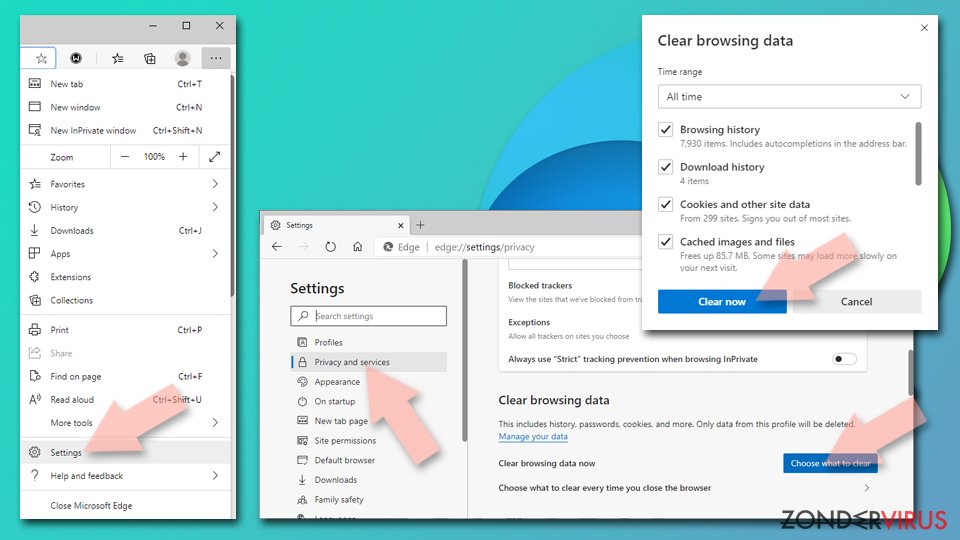
Klik op het Menu (drie horizontale puntjes rechtsboven in het browservenster) en selecteer Privacy & beveiliging.
Kies onder Browsegegevens wissen de optie Kies wat u wilt wissen.
Selecteer alles (behalve wachtwoorden, hoewel je misschien ook Medialicenties wilt toevoegen, indien van toepassing) en klik op Wissen.
Herstel nieuw tabblad en startpagina instellingen:
Klik op het menupictogram en kies Instellingen.
Zoek dan het onderdeel Bij opstarten.
Klik op Uitschakelen als je een verdacht domein hebt gevonden.
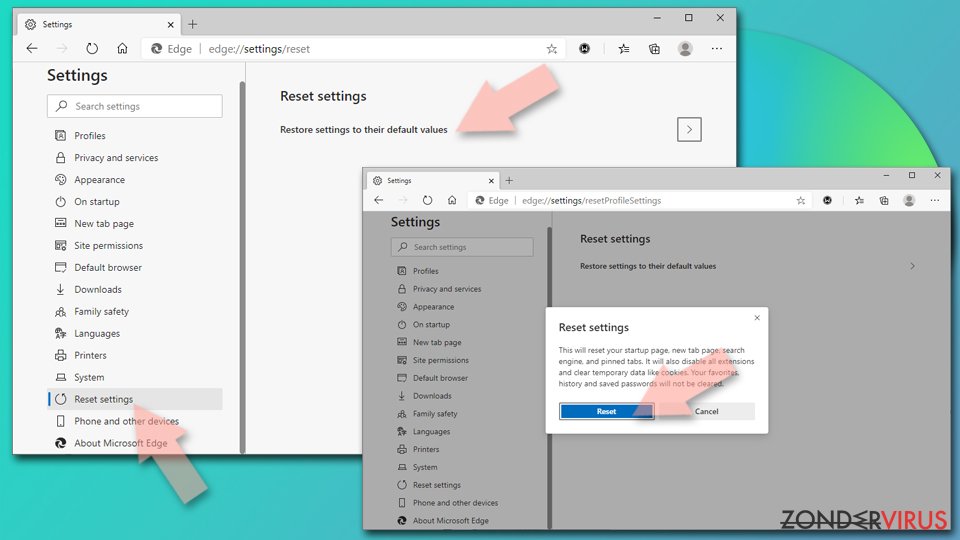
Reset MS Edge als de bovenstaande stappen niet hebben gewerkt:
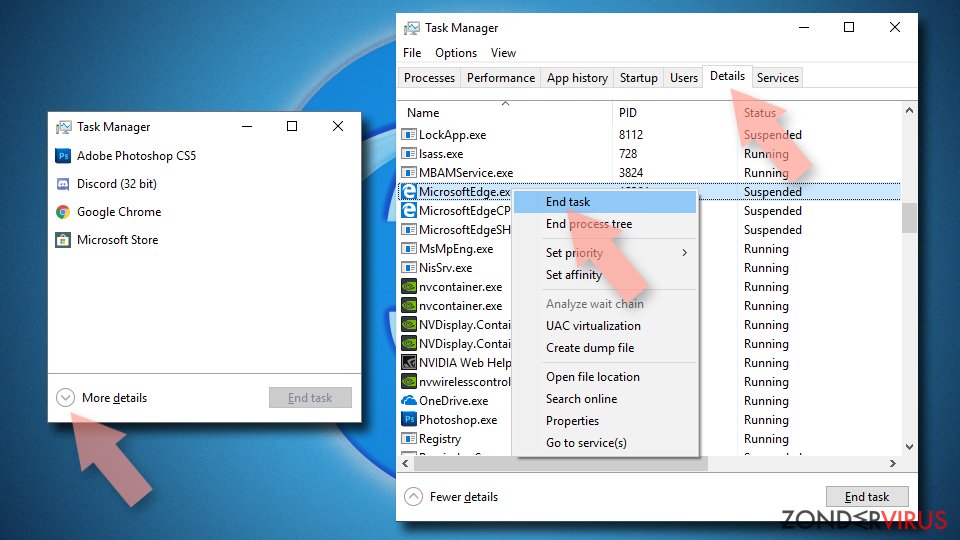
Klik op Ctrl + Shift + Esc om Taakbeheer te openen.
Klik op de pijl Meer details onderin het venster.
Selecteer het tabblad Details.
Scroll nu naar beneden en zoek elke vermelding met de naam Microsoft Edge erin. Klik met de rechtermuisknop op elk van hen en selecteer Taak beëindigen om te voorkomen dat MS Edge wordt uitgevoerd.
Indien deze oplossing je niet heeft kunnen helpen, dien je een geavanceerde Edge reset methode te gebruiken. Onthoud dat je een back-up van je gegevens moet maken voordat je verder gaat.
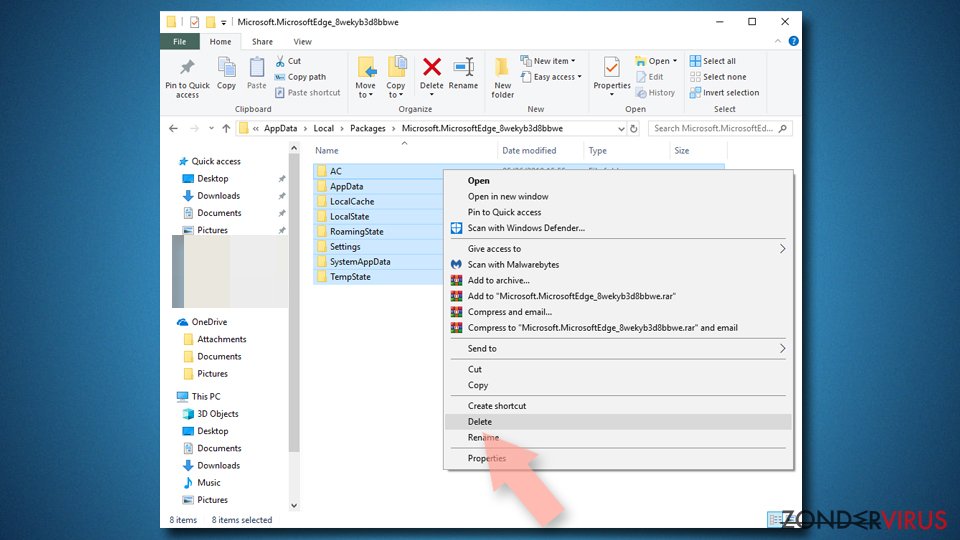
Zoek naar het volgende op je computer: C:\\Users\\%username%\\AppData\\Local\\Packages\\Microsoft.MicrosoftEdge_8wekyb3d8bbwe.
Klik op Ctrl + A op je toetsenboard om alle folders te selecteren.
Klik er met de rechtermuisknop op en kies Verwijderen
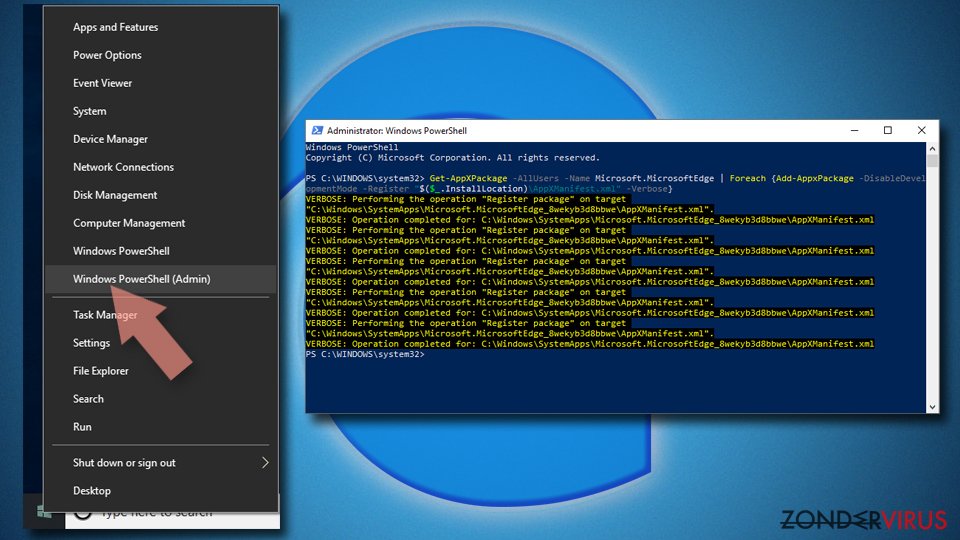
Klik nu met de rechtermuisknop op de knop Start en kies Windows PowerShell (Admin).
Wanneer het nieuwe venster opent, kopieer en plak dan het volgende commando, en druk op Enter:


























Wees de eerste die reageert